


ماذا لو قلت لك إن أفضل إضافات متصفح كروم لتحسين محركات البحث (SEO) يمكنها تحسين سير عمل بناء الروابط بشكل كبير؟ حسنًا، لقد فعلت ذلك بالتأكيد من أجلنا!
فقط تعلم كيفية استخدام الأدوات المناسبة، وسصبح العملية برمتها أبسط.
في هذا المقال، سنوضح كيف تساعد إضافات متصفح كروم الخاصة بتحسين محركات البحث (SEO) بناة الروابط، ونشارك أدواتنا المفضلة التي نستخدمها يومياً في وكالتنا.
لنبدا!
دور إضافات متصفح كروم لتحسين محركات البحث (SEO) في بناء الروابط
في بيتنا وكالة بناء الروابط, ، يستخدم كل أخصائي إضافات كروم لتحسين محركات البحث (SEO).
لماذا؟ لأنها تتيح لك إدارة كل شيء مباشرة داخل متصفحك، بدلاً من التبديل بين مختلف الأدوات علامات التبويب.
إليك بعض الطرق التي تساعد بها أفضل إضافات متصفح كروم لتحسين محركات البحث (SEO) بناة الروابط:
- بناء شراكات جديدة – على سبيل المثال، يمكن لبعض الإضافات أن تساعد في العثور على جهات اتصال لشريك محتمل وبناء علاقة قوية معه.
- فحص الروابط الخلفية – يمكن للإضافات الأخرى أن تتيح لك معرفة ما إذا كان الرابط الخلفي الخاص بك قيماً للعميل أم لا.
- تتبع رسائل التواصل - تتيح لك بعض الأدوات معرفة أي من رسائل التواصل الخاصة بك يتم فتحها، مما يؤدي إلى المتابعة في الوقت المناسب.
إذا كنت تريد معرفة إضافات متصفح كروم الخاصة بتحسين محركات البحث (SEO) التي نعتمد عليها في كل هذه المهام (وأكثر)؟ فتابع القراءة!
أفضل 4 إضافات كروم لتحسين محركات البحث (SEO) لبناء الروابط
في هذا القسم من المدونة، جمعنا أفضل إضافات متصفح كروم لتحسين محركات البحث (SEO) التي يستخدمها خبراؤنا في بناء الروابط شخصياً بانتظام.
دعنا نستكشفها أدناه!
Clearbit Connect
إضافة Clearbit Connect لبرنامج Gmail هي إضافة رائعة تساعد مختصي بناء الروابط في العثور على بيانات الاتصال للأشخاص الذين يعملون في شركات محددة.
إنه يقع على الجانب الأيمن من صندوق الوارد في Gmail، مما يسهل الوصول إليه أثناء العمل تواصل بناء الروابط.
إضافة تحسين محركات البحث (SEO) هذه مفيدة عندما يجد منشئو الروابط لدينا نطاقاً رائعاً لـ محتمل تبادل الروابط, لكنهم لا يعرفون لمن يتصلون.
في مثل هذه الحالات، بدلاً من التخمين أو إضاعة الوقت في البحث اليدوي، نستخدم إضافة Clearbit.
ما يوفره:
- معلومات الشركة
- أسماء الموظفين وأدوارهم
- نبذات تعريفية قصيرة عن كل عضو في الفريق
- عناوين البريد الإلكتروني
- ملفات تعريف لينكد إن
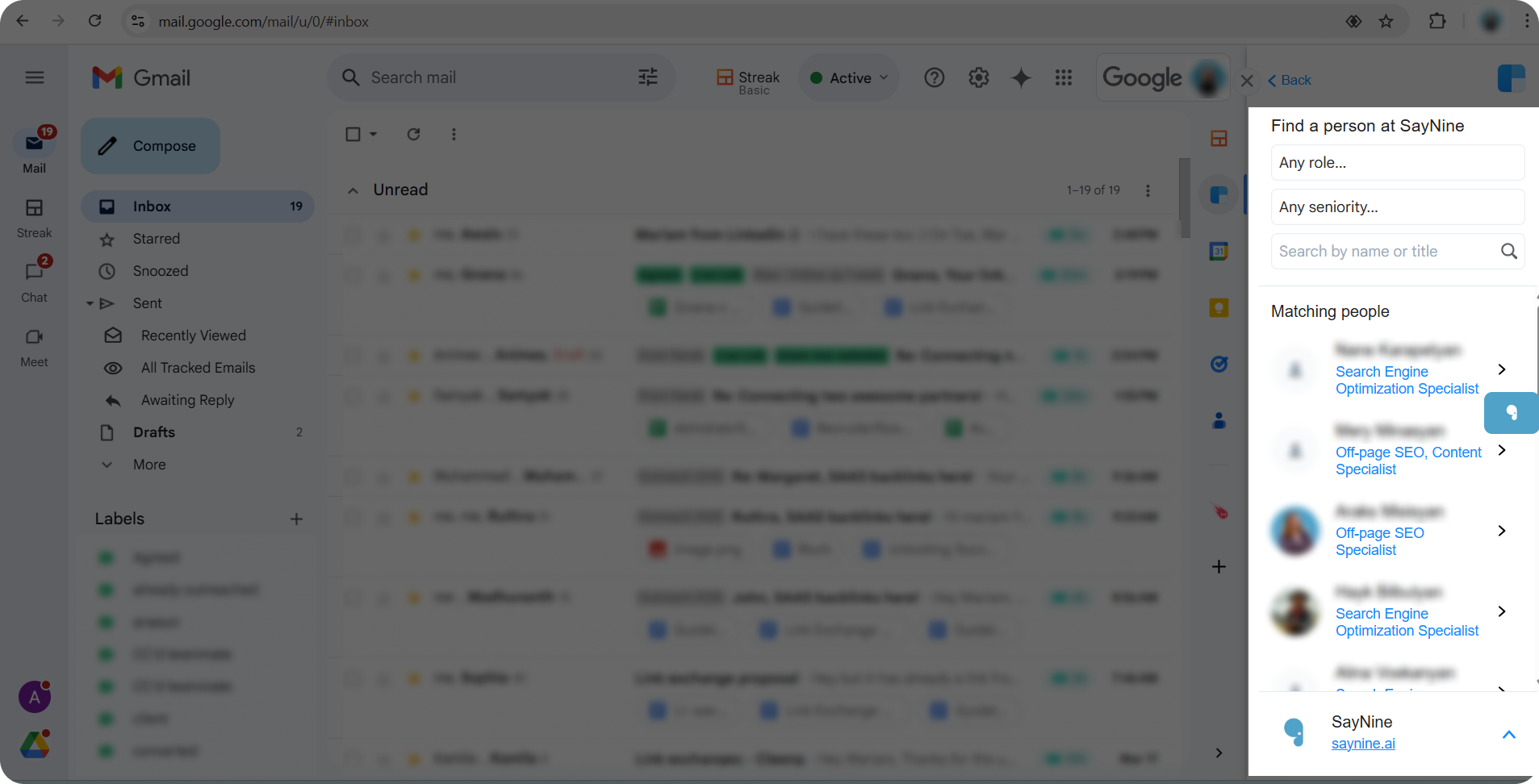
إليك كيفية استخدام الإضافة:
- الخطوة 1قم بتثبيت الإضافة، وستظهر في صندوق الوارد الخاص بريدك الإلكتروني في جيميل.
- الخطوة 2اكتب اسم الشركة أو النطاق في شريط البحث.
- الخطوة 3: تصفح قائمة الموظفين المعروضة واختر الشخص الأكثر ملاءمة لتواصلك.
- الخطوة 4: انقر على اسم الشخص للحصول على بريده الإلكتروني أو حساب لينكد إن الخاص به.
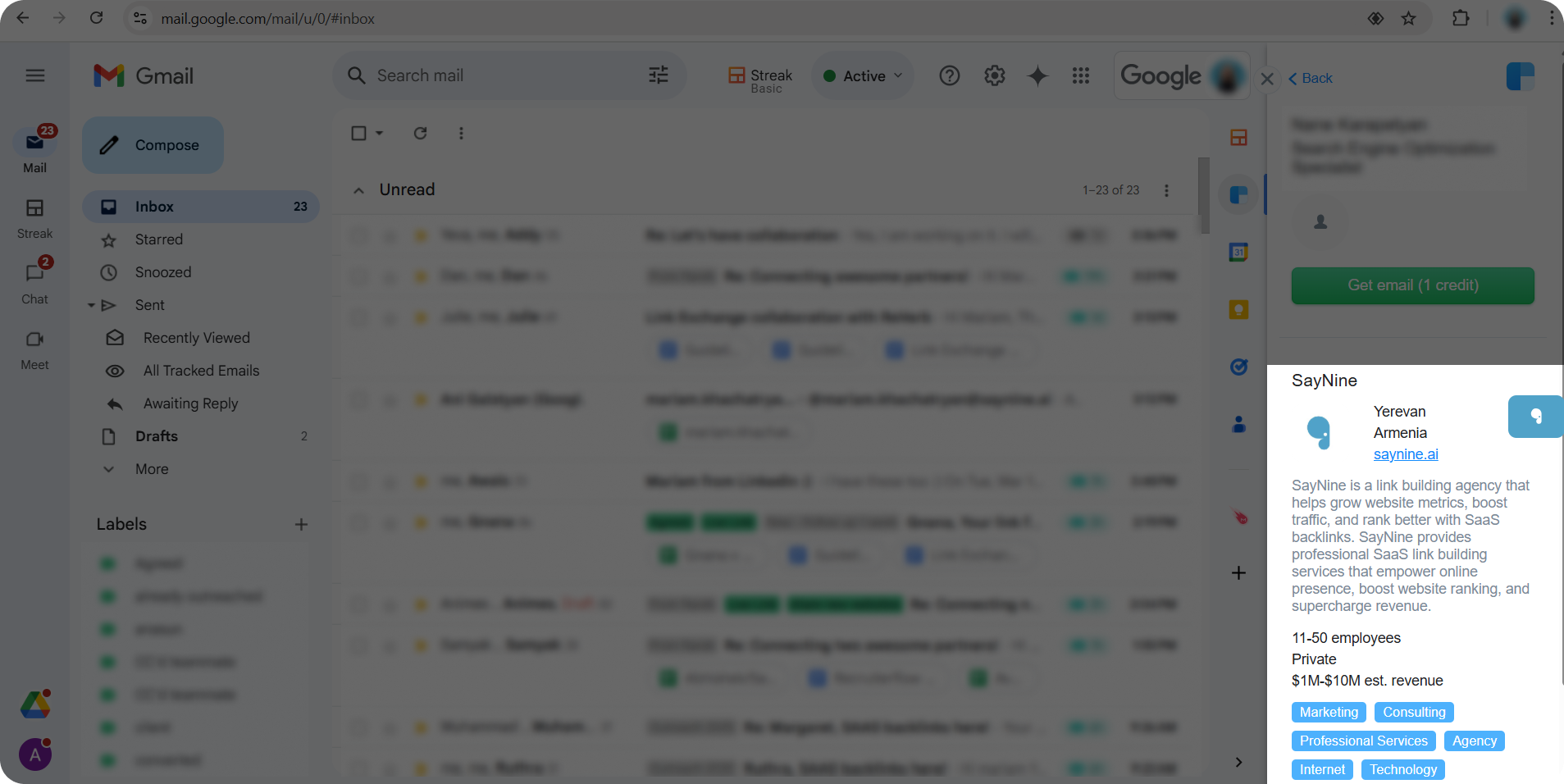
لذا، من خلال استخدام Clearbit، يمكن لمتخصصي بناء الروابط العثور على جهات اتصال الشركاء المعنيين، مثل متخصصي تحسين محركات البحث (SEO)، أو مديري المحتوى، أو المحررين. بعد ذلك، يمكنهم إرسال رسالة تواصل تحتوي على عرضهم.
على الرغم من أننا بنينا أداة داخلية للعثور على البريد الإلكتروني، إلا أن Clearbit لا تزال إضافة أساسية في كثير من الحالات. كما يمكن أن تكون مفيدة للغاية لبناة الروابط الذين لا يملكون إمكانية الوصول إلى أدوات مخصصة.
Streak
يُ يعد "ستريك" إضافة أخرى فعالة لجيميل يستخدمها مختصو بناء الروابط لدينا في مراسلاتهم البريدية اليومية.
عادةً، عندما ترسل بريداً إلكترونياً، لا يكون لديك أي فكرة ما إذا كان الشخص قد قرأه أم لا. على عكس لينكد إن، الذي يوضح متى يتم Tseen رسالة، فإن البريد الإلكتروني لا يحتوي على هذه الميزة.
ولكن لا تقلق، هنا يأتي دور ستريك!
الميزة الرئيسية لإضافة تحسين محركات البحث (SEO) لمتصفح كروم هذه هي أنها تتيح لك معرفة ما إذا كان شخص ما قد فتح رسالتك، مما يساعدك أيضًا في تتبع تفاعل البريد الإلكتروني مباشرة داخل بريد إلكترونيك (جيمايل).
الآن دعونا نرى كيفية استخدام ستريك:
- الخطوة 1: قم بتنزيل إضافة Streak لمتصفح كروم
- الخطوة 2: تحقق مما إذا كانت قد ظهرت تلقائياً في صندوق الوارد في بريدك الإلكتروني. إنه مربع أيقونة برتقالية بجوار اللافتة النشطة (يمكنك رؤيتها في لقطات الشاشة أدناه).
- الخطوة 3: أرسل رسائل البريد الإلكتروني الخاصة بك وراجع الرسالة الصغيرة أيقونة العين داخل كل بريد إلكتروني:
إذا كانت العين افتح, ، تم قراءة بريدك الإلكتروني، تماماً كما حدث في هذه الحالة.
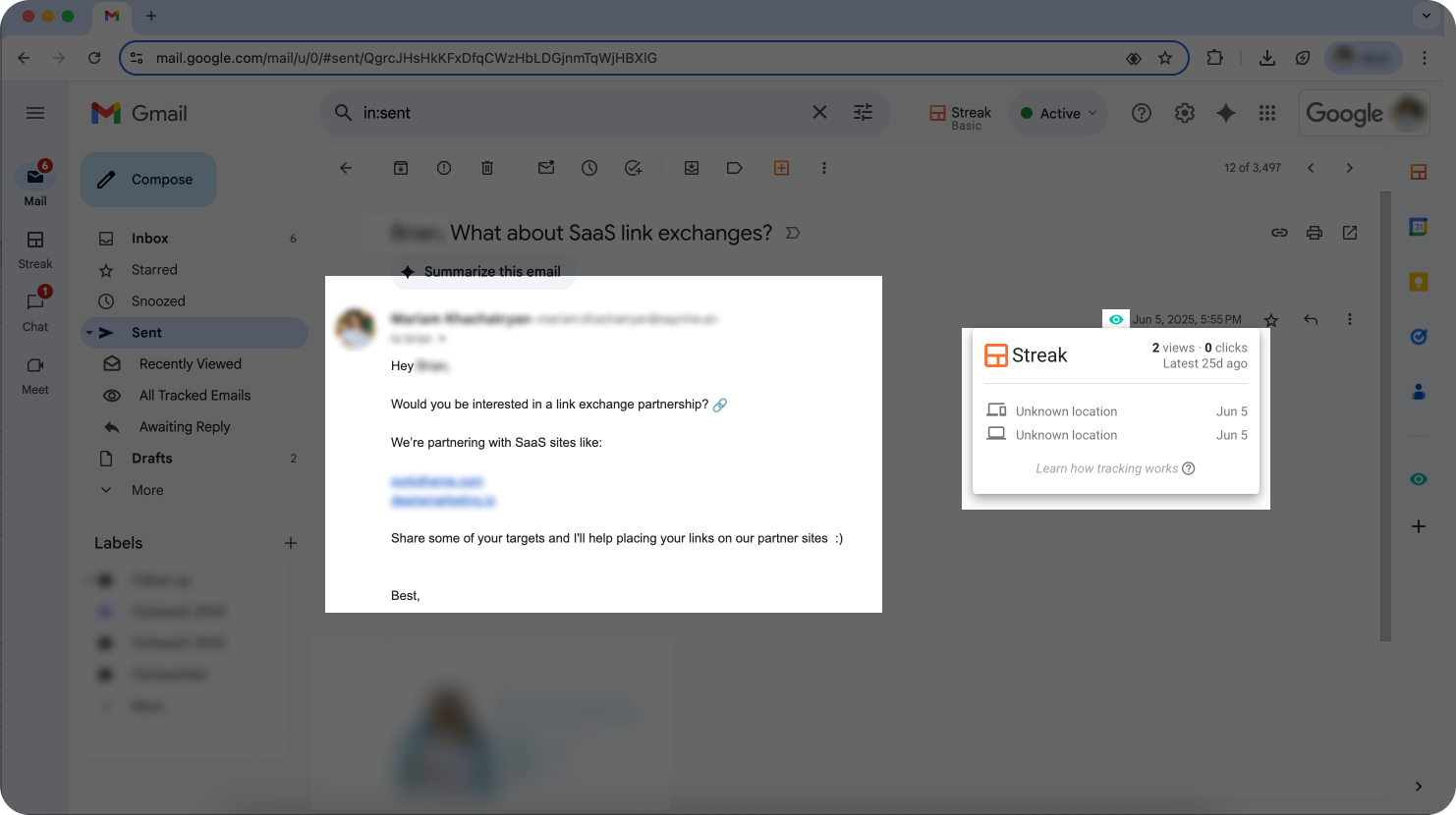
إذا كانت العين مغلق, ، لم يتم فتح البريد الإلكتروني بعد (انظر لقطة الشاشة أدناه).
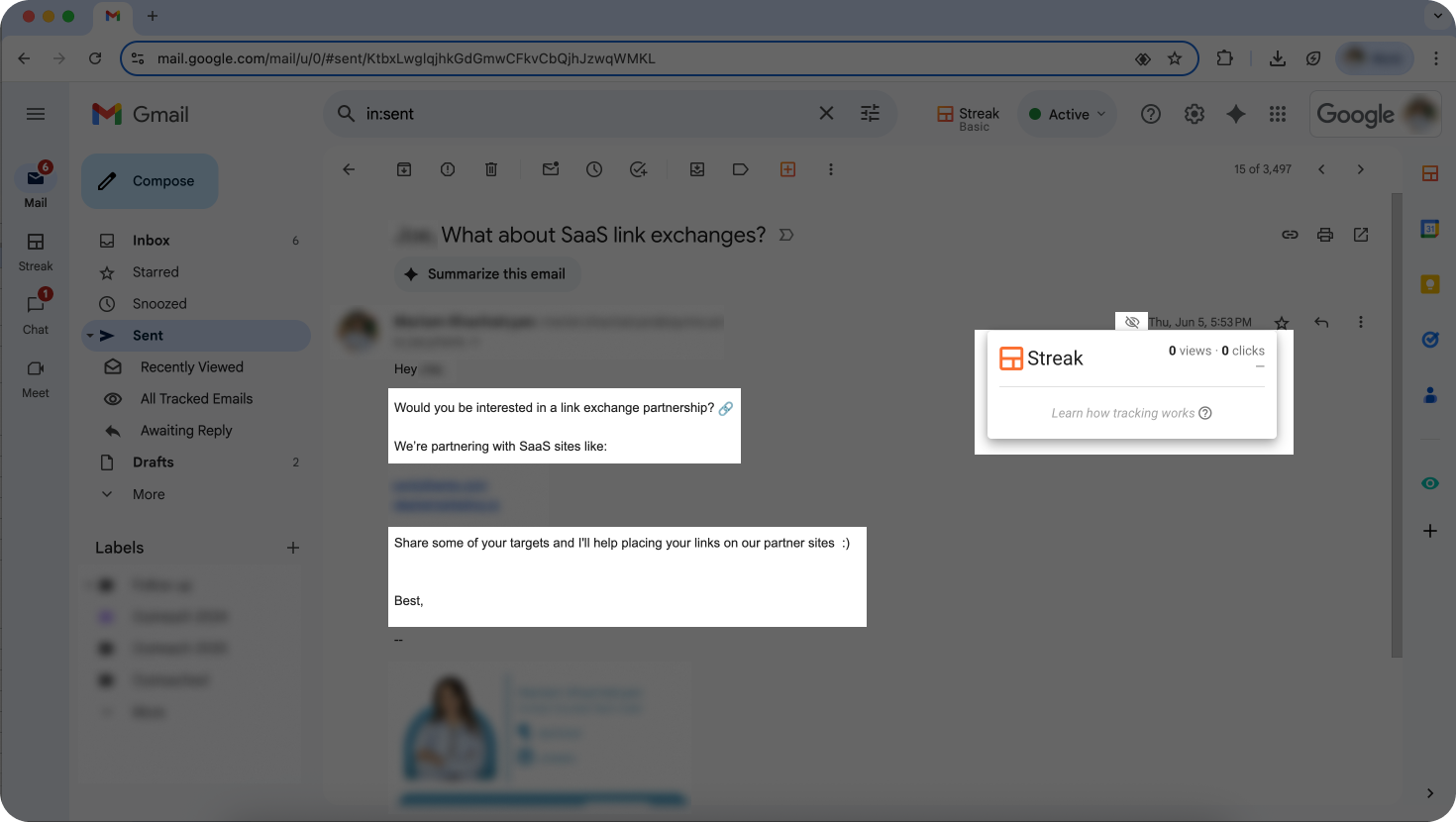
تُوضَح كلتا الحالتين في لقطات الشاشة التالية.
إذا كنت للتو تبدأ كـ أخصائي بناء الروابط, قد تتساءل عن كيف يمكن لهذه الأداة وقدراتها أن تكون مفيدة لتواصلك تماماً.
دعني أُشرح بمزيد من التفصيل:
- يساعدك على معرفة وقت المتابعةإذا فتح شخص ما بريدك الإلكتروني ولكنه لم يرد، فقد يكون قد نسيه أو فاته. عندما ترى أنه قد تم مقروءاً، يمكنك إرسال رسالة متابعة لتذكيرهم بشأن عرض تبادل الروابط الخاص بك (أو أي موضوع آخر).
- إنه يوضح لك رسائل البريد الإلكتروني التي يتم تجاهلها: هذا مهم لأن التتبع يساعدك على فهم الرسائل التي تفلح وتلك التي لا تفلح. إذا كان قالب بريد إلكتروني معين لا يتم فتحه، فإن عنوان بريد إلكتروني بارد قد يكون هذا هو السبب. أو، إذا كانت تُفتح ولكن لا يتم الرد عليها، فقد يحتاج المحتوى إلى تحسين.
كما ترى، فإن إضافة كروم لتحسين محركات البحث (SEO) السهلة الاستخدام هذه يمكن أن تتمتع بالعديد من المزايا وتؤدي إلى نتائج أفضل في الترويج.
لننتقل إلى التالي!
Grammarly
غرامرلي هو أحد أكثر أدوات الكتابة شيوعاً لتصحيح القواعد الإملائية والتدقيق اللغوي. وإضافته للمتصفح ممتازة لأي شخص يكتب كثيراً أو يجري محادثات متعددة في نفس الوقت.
بما أن التواصل الكتابي هو مهمة يومية لكل مختص بناء روابط، فإن امتلاك هذه الإضافة لمتجر كروم الخاصة بتحسين محركات البحث يعد أمراً أساسياً للحفاظ على رسائل خالية من الأخطاء.
كيفية استخدام جرامرلي:
الخطوة 1: قم بتنزيل إضافة كروم من متجر الويب.
الخطوة 2بمجرد التثبيت، ابحث عن صِغير أيقونة خضراء في زاوية الشاشة (إذا رأيت هذا فهذا يعني أنه نشط).
الخطوة 3ابدأ الكتابة في Gmail أو مستندات جوجل (Google Docs) أو أي حقل نصي آخر. سيقوم Grammarly تلقائياً بمراجعة كتابتك.
بسيط، أليس كذلك؟
الآن دعونا نرى كيف تساعد جرامرلي مطوري الروابط لدينا بالتحديد:
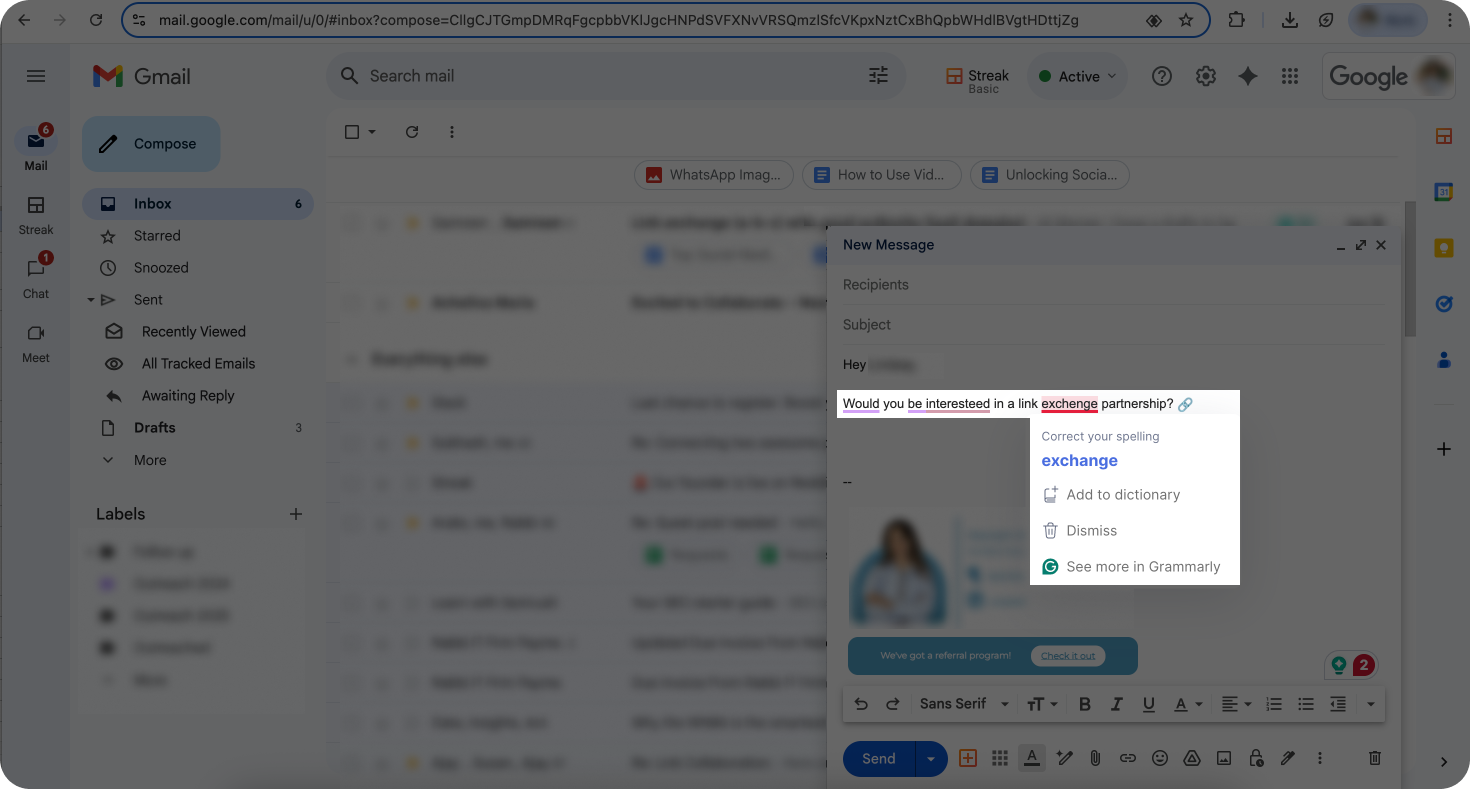
- يصلح الأخطاء الإملائية والنحوية في الرسائلغالبًا ما يرسل متخصصو بناء الروابط لدينا العديد من رسائل البريد الإلكتروني أو رسائل لينكد إن في وقت قصير. لذا، فإن الأخطاء الإملائية أمر طبيعي. يقوم الامتداد بالتحقق من كل شيء وتصحيحه أثناء كتابتهم. على سبيل المثال، إذا أخطأت في إملائية كلمة وضغطت على مفتاح التبويب (Tab)، فسوف يقوم تلقائيًا بتصحيح العبارة.
- تسليط الضوء على الكلمات غير الواضحة أو الخاطئة – حتى إذا لم تقم الأداة بإصلاح شيء ما تلقائياً، فإنها تُظهر خطاً أحمر تحته لكي يلاحظه منشئو الروابط ويصححونه بأنفسهم. يمكنك رؤية مثال في لقطة الشاشة أدناه.
- يساعد في تحسين القوالب – بما أن بناة الروابط لدينا يستخدمون قوالب التواصل عبر البريد الإلكتروني, ، يمكن لـ Grammarly اقتراح صياغة أفضل وتحسين الوضوح.
- يحافظ على احترافية التواصل – الانطباع الأول مهم. يساعد البريد الإلكتروني النظيف والمكتوب جيدًا في بناء الثقة مع الشركاء ويزيد من فرص الحصول على رد إيجابي.
لذا، وسواء كان الأمر يتعلق بالتواصل عبر البريد الإلكتروني أو الرسائل على لينكد إن، فإن grammarly يساعد منشئي الروابط في الحفاظ على الوضوح والثقة والاحترافية في كل تفاعل.
والآن إلى إضافة تحسين محركات البحث الأخيرة في متصفح كروم!
NoFollow
أخيرًا وليس آخرًا، من المهم بالنسبة لأخصائيي بناء الروابط التحقق مما إذا كان الرابط دوفولو أم نوفولو.
للفهم الأفضل، دعني أشرح هذه المصطلحات ونهجنا باختصار:
- متابعة (دوفولو)تُعتبر هذه الروابط الخلفية ذات قيمة لأنها يمكن أن تحسن ترتيب النطاق في محركات البحث وتحسين محركات البحث بشكل عام. ولهذا السبب نوصي دائماً بفحص روابط عملائك والتأكد من أنها قابلة للاتباع (dofollow). باستخدام أداة مخصصة، يمكنك بسهولة التحقق من روابط "تتبع" (دوفولو) والتحقق مما إذا كانت الروابط الخلفية تمرر السلطة إلى الصفحة المستهدفة.
- دُون-مُتَابَعَةهذه روابط تجدها محركات البحث أقل قيمة. فهي لا تحسن الترتيب بنفس قدرة روابط "دوفولو". لذا، إذا كان الرابط من نوع "نوفولو"، يطلب صانعو الروابط لدينا من شريكهم تحويله إلى "دوفولو".
ولمعرفة أيهما هو الحال بسهولة، يمكن لمتخصصي بناء الروابط استخدام إضافة NoFollow SEO لمتصفح كروم.
إنه يجعل فحص الروابط سريعاً وبسيطاً للغاية. ليست هناك حاجة لفحص كود كل منشور مدونة، لأن هذه الأداة تميز روابط "نوفولو" تلقائياً.
إليك كيفية استخدام الإضافة:
الخطوة 1: قم بتنزيل امتداد NoFollow من متجر Chrome الإلكتروني.
الخطوة 2انتقل إلى منشور المدونة أو صفحةเว็บ التي توجد بها الرابط.
الخطوة 3استخدم Ctrl + F للبحث عن نص الرابط للرابط الذي تتحقق منه.
الخطوة 4: بمجرد العثور على الرابط، تحقق من الآتي:
- إذا كان الرابط دوفولو, ، سيتبدو عادياً ولا شيء مميز فيه
- إذا كان الرابط تعديل تفضيل الارتباط (nofollow), ، سيتم تمييز نص الرابط باللون الأحمر (كما ترى في لقطة الشاشة أدناه)
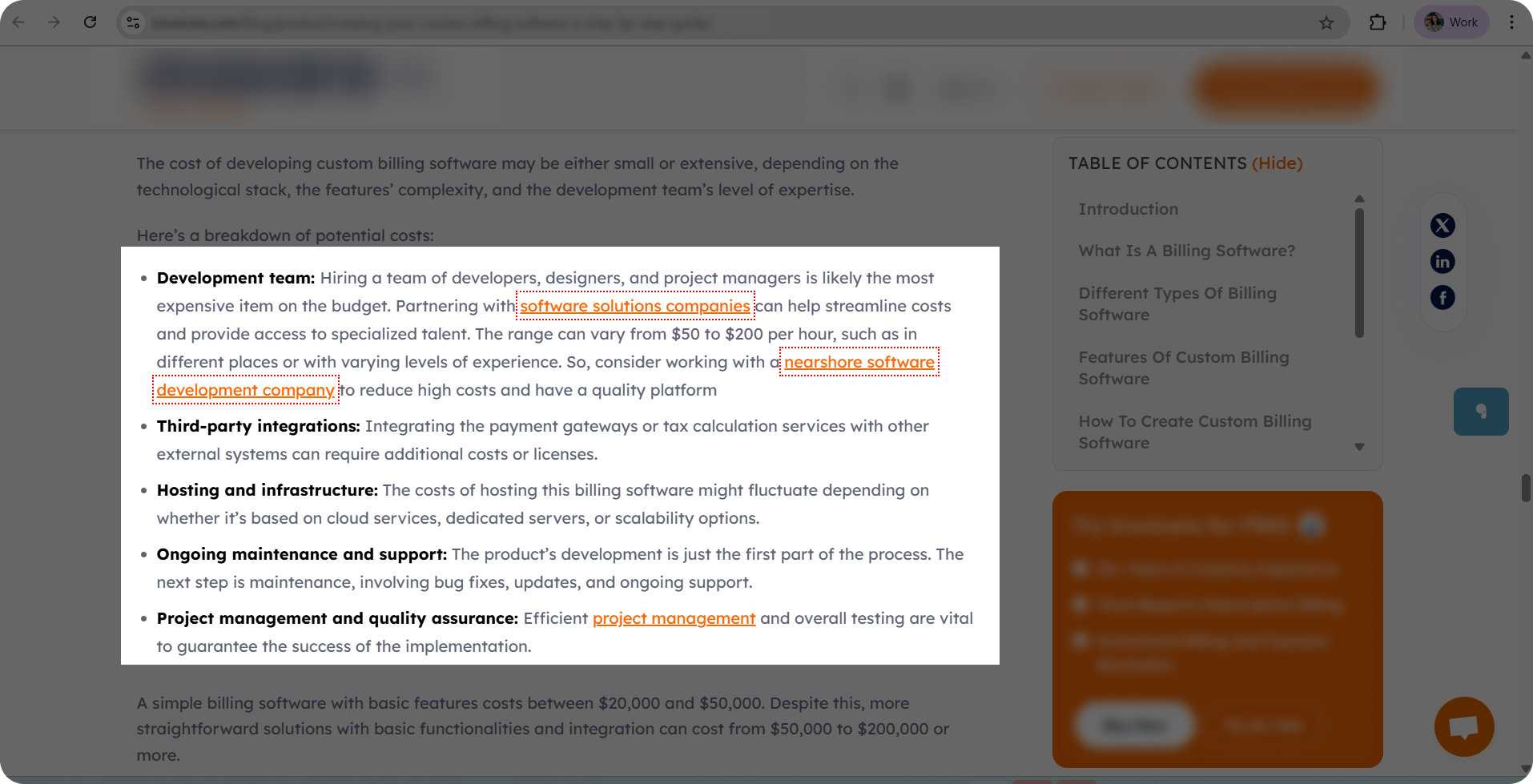
هكذا تماماً، ستعرف نوع الرابط دون الحاجة لأي فحص يدوي.
مع ذلك، إذا كنت تريد أيضاً تعلم كيفية التحقق من الروابط يدوياً، فدعني أقدم لك شرحاً سريعاً:
الخطوة 1اذهب إلى المقال وابحث عن الرابط الذي تريد التحقق منه.
الخطوة 2اضغط على Ctrl + Shift + I لفتح أداة الفحص.
الخطوة 3انظر إلى شفرة HTML الخاصة الرابط.
الخطوة 4إذا رأيت rel=”noopener nofollow” بجوار الرابط، فهذا يعني أنه رابط nofollow.
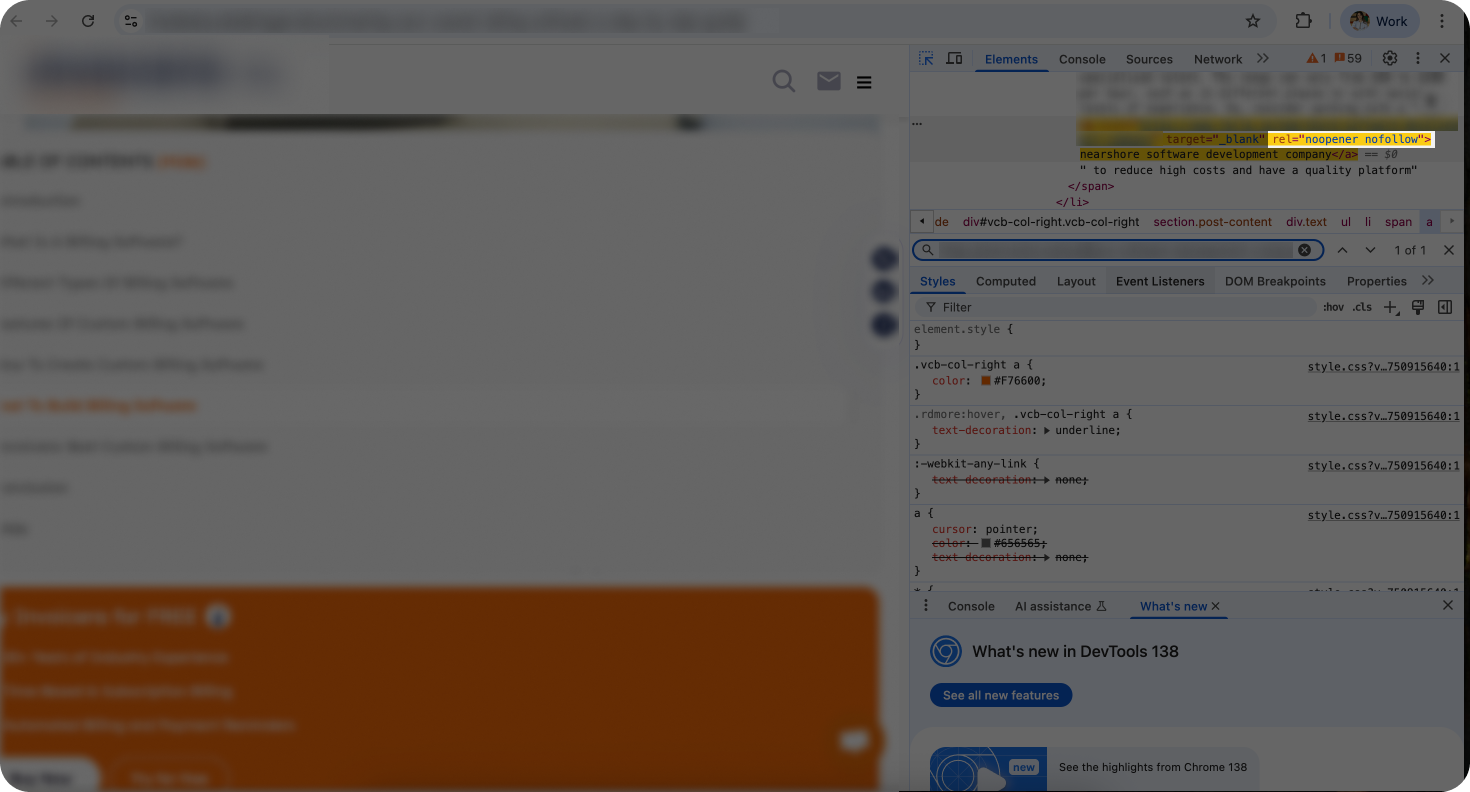
في حين أن الإضافة أسرع وأكثر ملاءمة، إلا أن الطريقة اليدوية تظل دائماً كخيار احتياطي.
وهكذا، غطينا أفضل إضافات متصفح كروم لتحسين محركات البحث التي نوصي باستخدامها لبناء الروابط!
الخلاصة
على الرغم من أن بناء الروابط الخلفية قد يستغرق وقتاً طويلاً، إلا أن استخدام الأدوات المناسبة يجعل الأمر أسهل بكثير.
الآن بعد أن عرفت أفضل إضافات متصفح كروم لتحسين محركات البحث الخاصة بناء الروابط، يمكنك البدء في استخدامها لجعل المهام المختلفة مثل التحقق من الروابط الخلفية أو العثور على جهات الاتصال أسرع.
جربها وشاهد سير عمل بناء الروابط الخاص بك يصبح أكثر كفاءة.
بناء روابط سعيد!