


もし、最高のSEO Chrome拡張機能がリンク構築のワークフローを大幅に改善できると言ったらどうしますか? ええ、私たちにとっては確かにそうでした!
適切なツールを使えば、プロセス全体がずっと簡単になります。.
この記事では、SEO Chrome拡張機能がリンクビルダーをどのように助けるか、そして私たち自身の代理店で毎日使用しているお気に入りのツールを紹介します。.
始めましょう!
リンクビルディングにおけるSEO Chrome拡張機能の役割
私たちの リンクビルディングエージェンシー, SEOのために、すべての専門家がChrome拡張機能を使用しています。.
なぜなら、様々なツールやタブを切り替えるのではなく、ブラウザ内で全てを管理できるからです。.
最高のSEOクローム拡張機能がリンクビルダーを助けるいくつかの方法を以下に示します。
- 新たなパートナーシップを構築する 例えば、拡張機能の中には、潜在的なパートナーの連絡先を見つけ、そのパートナーと強固な関係を築くのに役立つものもあります。.
- バックリンクを確認する – その他の拡張機能を使えば、クライアントにとってバックリンクが価値のあるものかどうかを確認できます。.
- アウトリーチメールを追跡する – 一部のツールでは、送信したメールが開封されたかどうかを知ることができ、タイムリーなフォローアップを可能にします。.
これらのタスク(その他多数)に活用しているSEO Chrome拡張機能について知りたいですか?読み進めてください!
リンクビルディングに最適なSEO Chrome拡張機能4選
このブログセクションでは、リンクビルダーが普段から個人的に使用している、最高のSEO Chrome拡張機能を集めました。.
以下でそれらを掘り下げてみましょう!
クリアビットコネクト
Clearbit Connect は、特定の企業に勤める人々の連絡先情報を見つけるのに役立つ、優れた Gmail 拡張機能です。.
Gmailの受信トレイの右側に表示され、作業をしながら簡単にアクセスできます。 リンクビルディングアウトリーチ.
このSEO Chrome拡張機能は、リンクビルダーが有望なドメインを見つけた際に役立ちます。 リンク交換, しかし、誰に連絡すればいいのかわかりません。.
このような場合、推測したり、手動で検索して時間を無駄にしたりする代わりに、Clearbit拡張機能を使用します。.
提供するもの
- 会社情報
- 従業員名と役職
- チームメンバーの短い自己紹介
- メールアドレス
- LinkedInプロフィール
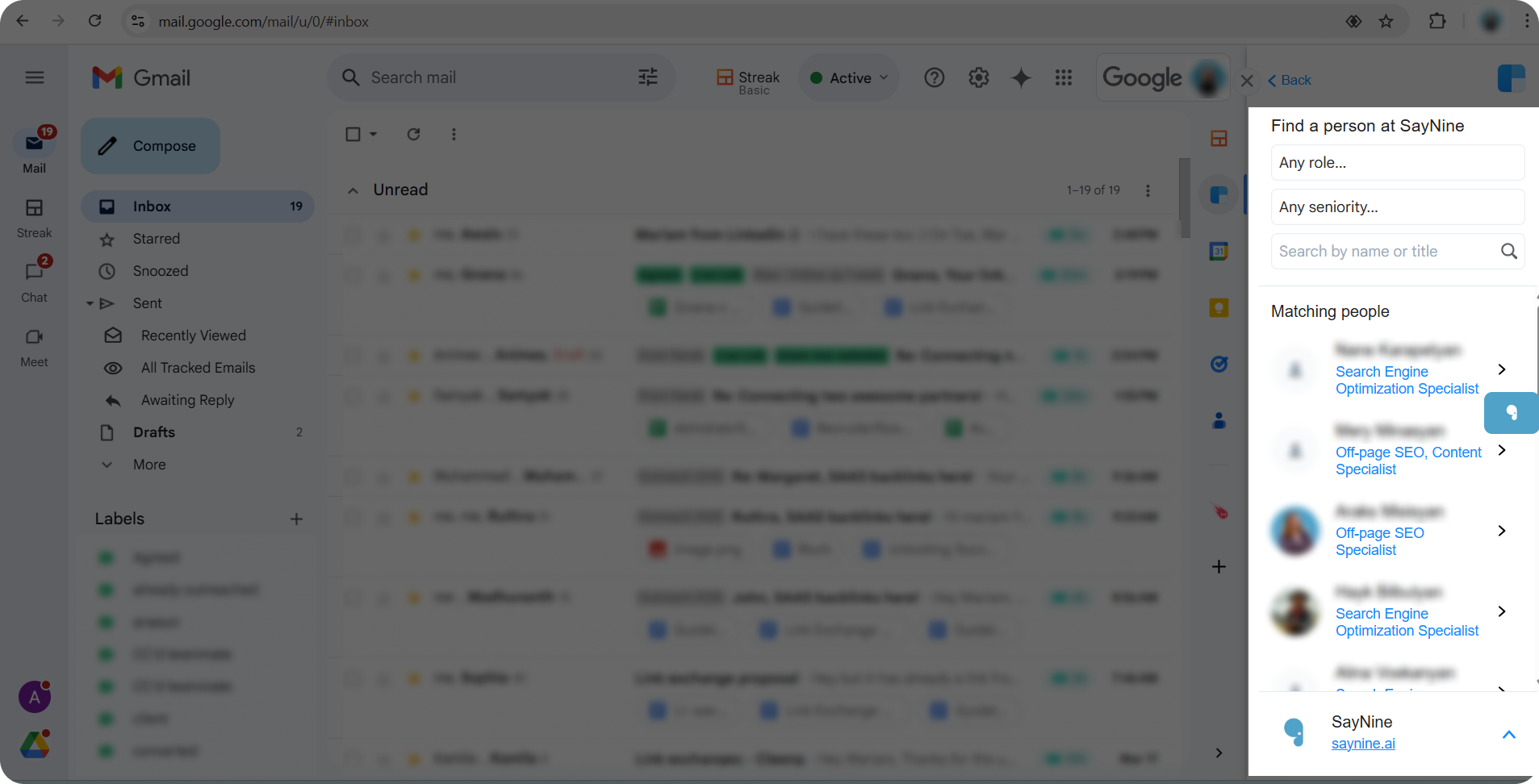
拡張機能の使い方は以下の通りです。
- ステップ1拡張機能をインストールすると、Gmailの受信トレイに表示されます。.
- ステップ2会社名またはドメイン名を検索バーに入力してください。.
- ステップ3: 表示されている従業員リストを参照し、アウトリーチに最も適した人物を選んでください。.
- ステップ4メールアドレスまたはLinkedInプロフィールを表示するには、担当者名をクリックしてください。.
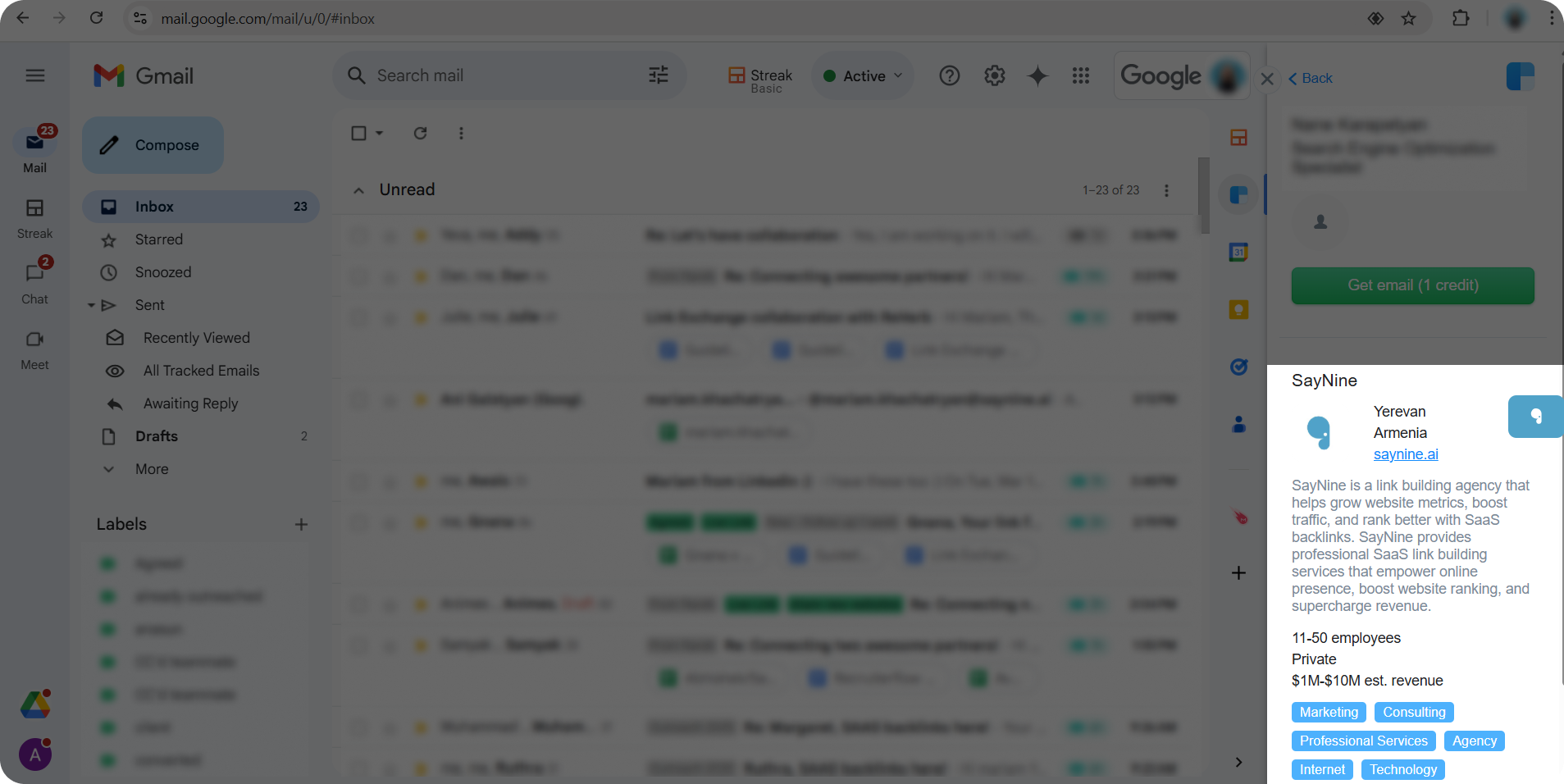
Clearbitを使用することで、リンクビルダーはSEOスペシャリスト、コンテンツマネージャー、エディターなどの関連パートナーの連絡先を見つけることができます。その後、オファーを添えてアウトリーチメッセージを送ることができます。.
自社でメールファインダーを構築したとしても、Clearbitは多くの場合、依然として頼りになる拡張機能です。また、カスタムツールにアクセスできないリンクビルダーにとっても非常に役立ちます。.
ストリーク
Streakは、私たちのリンクビルダーが日常のメールコミュニケーションで使用する、もう一つの効果的なGmail拡張機能です。.
通常、メールを送信しても、相手が読んだかどうかはわかりません。メッセージが既読かどうか表示されるLinkedInとは異なり、メールにはそのような機能がありません。.
しかし、心配はいりません。そこでStreakの出番です!
このSEO Chrome拡張機能の主な利点は、相手がメッセージを開いたかどうかを確認できることで、追跡にも役立つことです。 メールエンゲージメント Gmailのすぐ内側.
それでは、Streakの使い方を見ていきましょう。
- ステップ1:Streak Chrome拡張機能をダウンロードする
- ステップ2:Gmailの受信トレイに自動的に表示されているか確認してください。四角いものです。 オレンジのアイコン アクティブサインの横(以下のスクリーンショットで確認できます)。.
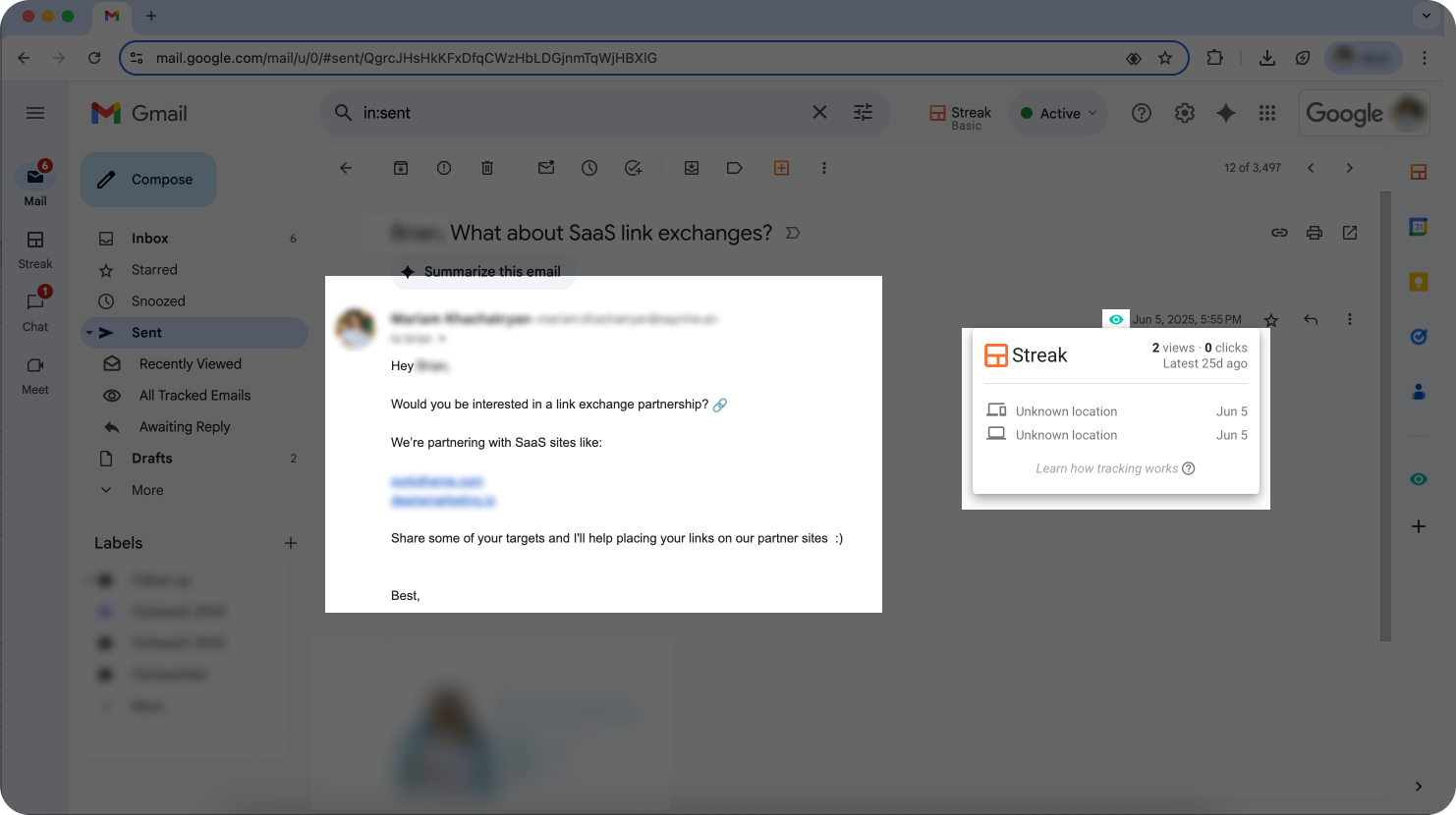
- ステップ3:メールを送信し、小さなレビューを確認する 目のアイコン すべてのメールの内部に:
目が 開く, 、あなたのメールは読まれました、この場合のように。.
目が 閉, 、メールはまだ開かれていません(下のスクリーンショットを参照)。.
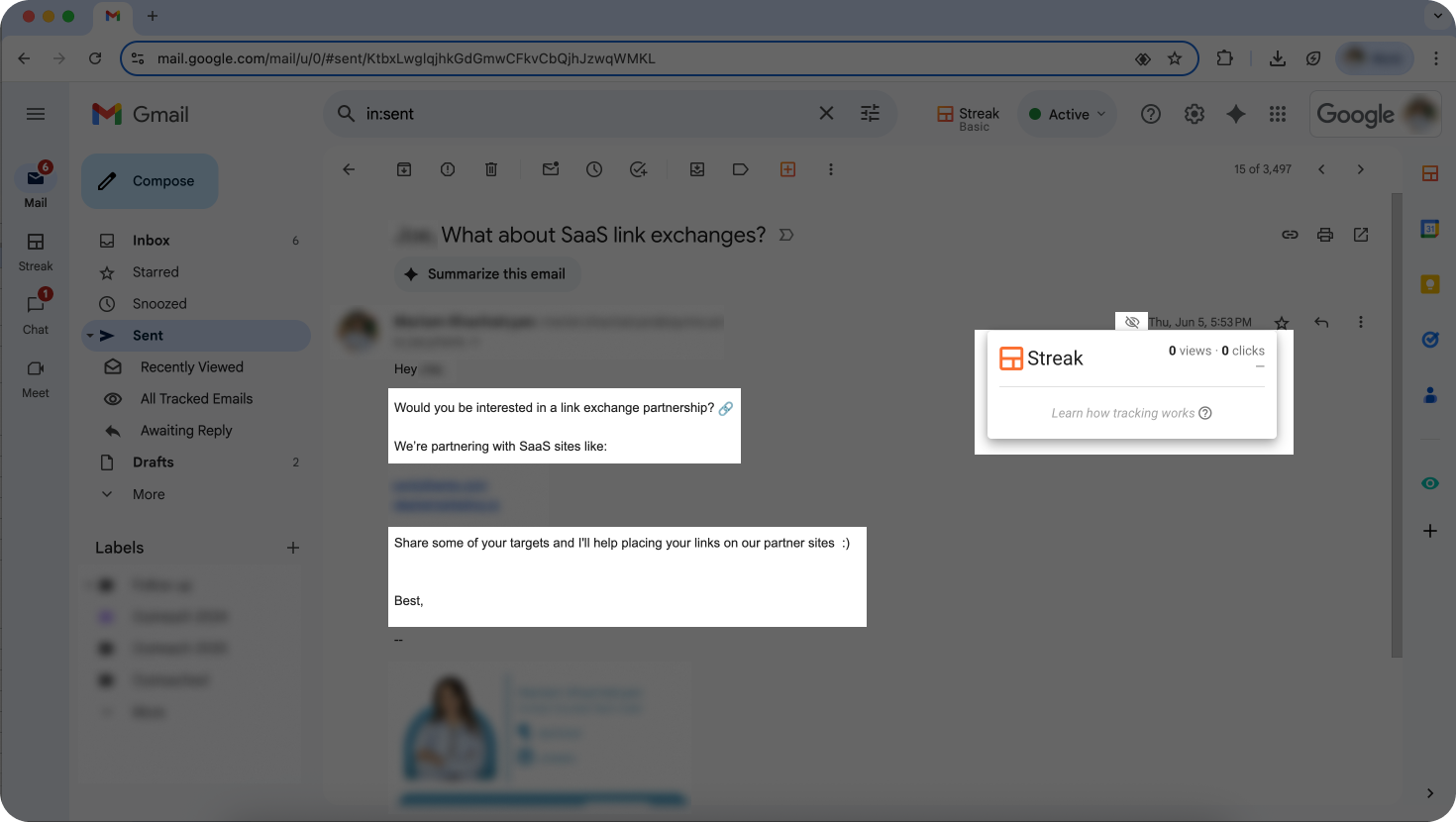
両方のケースを以下のスクリーンショットに示します。.
もしあなたが始めたばかりなら リンクビルディングスペシャリスト, 、このツールとその機能がどのようにあなたのアウトリーチに役立つのか、疑問に思っているかもしれません。.
詳しく説明させてください。
- フォローアップのタイミングを知るのに役立ちますメールが開かれたにもかかわらず返信がない場合、相手が忘れていたり見落としていたりする可能性があります。開封済みであることが確認できたら、リンク交換の提案(またはその他の件)についてリマインダーとしてフォローアップメッセージを送ることができます。.
- どのメールが無視されているかがわかります。 これは重要です。なぜなら、トラッキングによって、どのメッセージが機能していて、どれが機能していないかを理解できるからです。もし特定のメールテンプレートが開かれていない場合、 コールドメールの件名 それが問題かもしれません。または、開かれているのに返信がない場合は、コンテンツの改善が必要かもしれません。.
ご覧のように、このような使いやすいSEO Chrome拡張機能は多くの利点があり、より良いアウトリーチ結果につながります。.
次に行きましょう!
グラマリー
Grammarlyは、文法やスペルチェックのための最も人気のあるライティングツールの1つです。また、その拡張機能は、たくさん書く人や複数の会話を同時に行う人にとって非常に役立ちます。.
ライティングはあらゆるリンクビルダーの日々のタスクであるため、このSEO Chrome拡張機能は、メッセージに誤りがないようにするために不可欠です。.
Grammarlyの使い方
ステップ1: ウェブストアからChrome拡張機能をダウンロードします。.
ステップ2インストールしたら、小さな 緑のアイコン 画面の隅(表示されていれば、アクティブであることを意味します)。.
ステップ3Gmail、Google Docs、またはその他のテキストフィールドで入力を開始します。Grammarly が自動的に文章をチェックします。.
簡単でしょ?
それでは、グラマリーがリンクビルダーにどのように役立つか、具体的に見ていきましょう。
- メッセージのスペルミスや文法の間違いを修正します当社のリンクビルダーは、短時間で大量のメールやLinkedInメッセージを送信することがよくあります。そのため、タイプミスはつきものです。この拡張機能は、入力中にすべてをチェックし、修正します。例えば、単語をスペルミスしてTabキーを押すと、フレーズが自動修正されます。.
- 不明瞭または間違っている単語をハイライトします – ツールが自動で修正しない場合でも、赤線で表示されるため、リンクビルダーが気づいて自分で修正します。例は以下のスクリーンショットで確認できます。.
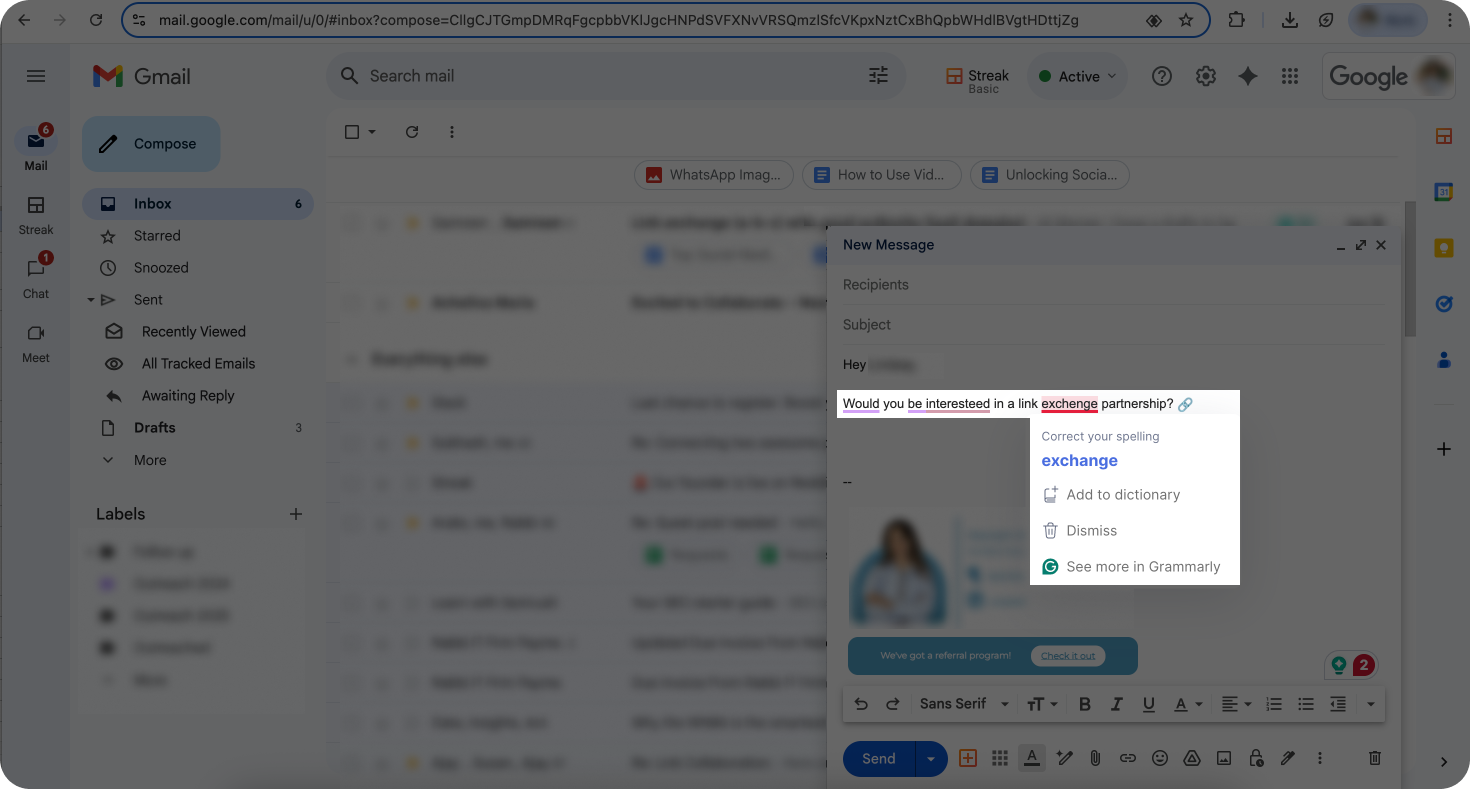
- テンプレートの改善に役立ちます – 当社のリンクビルダーが利用する メールアウトリーチテンプレート, Grammarly は、より良い言葉遣いを提案し、明確さを向上させることができます。.
- コミュニケーションをプロフェッショナルに保つ 第一印象は重要です。きれいでよく書かれたメールは、パートナーとの信頼関係を築き、肯定的な返信を得られる可能性を高めます。.
したがって、メールでのアウトリーチであっても、LinkedInでのメッセージであっても、Grammarlyはリンクビルダーがすべてのやり取りにおいて明確で、自信に満ち、プロフェッショナルな状態を保つのを助けます。.
そして、最後のSEO Chrome拡張機能です!
ノーフォロー
最後に、リンク構築の専門家は、リンクが dofollow または nofollow.
より理解を深めていただくために、これらの用語と当社の取り組みについて簡潔にご説明します。
- Dofollow: These backlinks are considered valuable because they can improve the domain’s search rankings and overall SEO. That’s why we recommend always checking your clients’ links and making sure they’re dofollow. With a dedicated tool, you can easily check dofollow links and verify whether backlinks pass authority to the target page.
- ノーフォローこれらのリンクは検索エンジンにとって価値が低いと見なされます。do-followリンクほどランキングを向上させません。そのため、リンクがno-followである場合、リンクビルダーはパートナーにdo-followに変更するよう依頼します。.
そして、それがどちらの場合かを簡単に見つけるために、リンク構築の専門家はNoFollow SEO Chrome拡張機能を使用できます。.
リンクのチェックが非常に速くて簡単になります。このツールはノーフォローリンクを自動的にハイライトしてくれるので、すべてのブログ記事のコードを調べる必要はありません。.
拡張機能の使い方は以下の通りです。
ステップ1Chrome ウェブストアから NoFollow 拡張機能をダウンロードしてください。.
ステップ2リンクが掲載されているブログ記事またはウェブページに移動してください。.
ステップ3Ctrl + F を使用して検索してください アンカーテキスト 確認しているリンクの.
ステップ4リンクを見つけたら、以下の点を確認してください。
- リンクが dofollow, 、何も特別なことはなく、普通に見えます
- リンクが ノーフォロー, アンカーテキストは赤色でハイライトされます(下のスクリーンショットで確認できます)
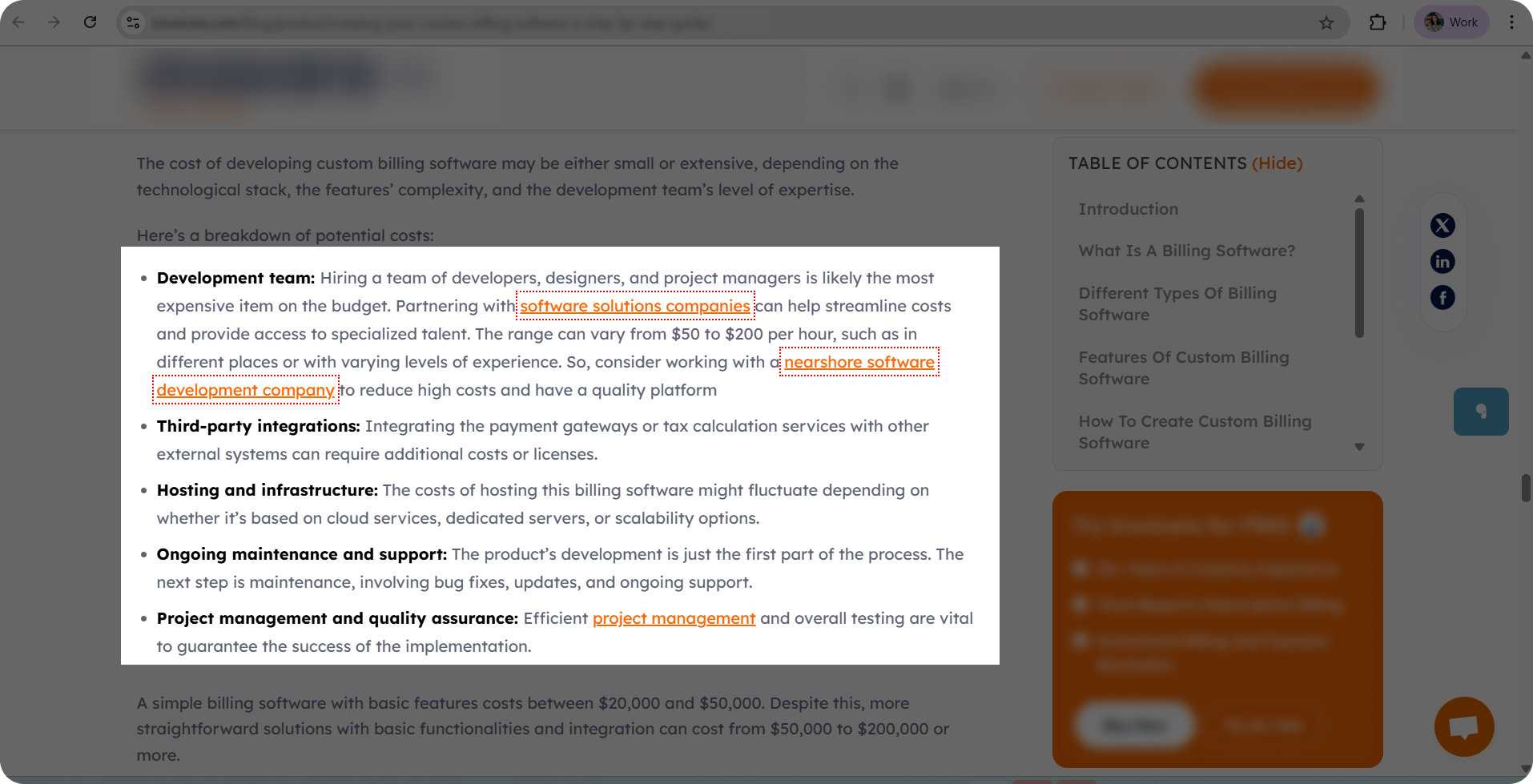
そうすれば、手動で確認することなく、どのような種類のリンクかわかります。.
しかし、手動でリンクを確認する方法も学びたい場合は、簡単な手順を説明します。
ステップ1記事にアクセスして、確認したいリンクを見つけてください。.
ステップ2Ctrl + Shift + I を押すと、インスペクトツールが開きます。.
ステップ3リンクのHTMLコードを見てください。.
ステップ4リンクの横に rel=”noopener nofollow” と表示されている場合、それはノーフォローリンクであることを意味します。.
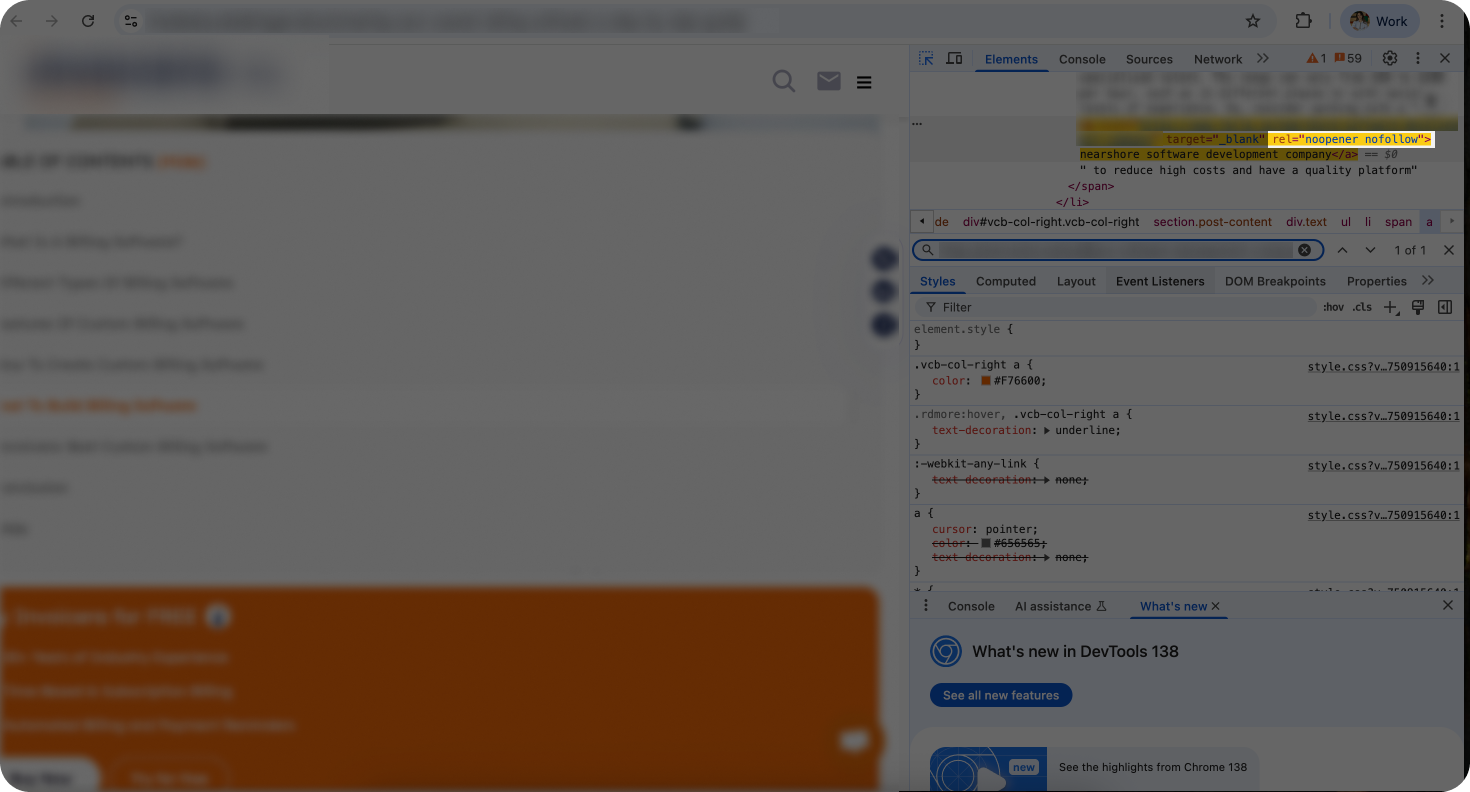
拡張機能はより速く便利ですが、手動の方法は常にバックアップとして利用できます。.
そして、こうして、リンクビルディングにおすすめのSEO Chrome拡張機能を紹介しました!
結論
リンクビルディングは時間がかかることもありますが、適切なツールを使えばずっと楽になります。.
これで、リンク構築に最適なSEO Chrome拡張機能がわかったので、それらを使用して、バックリンクの確認や連絡先の検索などのさまざまなタスクをより迅速に行うことができます。.
ぜひ試して、リンク構築のワークフローをより効率的にしてください。.
リンクビルディングを楽しんでください!