



Alors, gérer les campagnes de création de liens peut souvent sembler écrasant, n'est-ce pas ? Eh bien, c'est exactement pour cela que nous nous tournons vers Google Sheets.
En fait, plus de 900 millions de personnes utilisent activement Google Sheets chaque mois, beaucoup d'entre eux sans aucune connaissance spécialisée.
Alors, pourquoi cela fonctionne-t-il si bien pour nous ? C'est parce que Google Sheets est convivial et ne nécessite aucune formation professionnelle pour commencer à l'utiliser.
Dans cet article, nous partagerons les formules, conseils et astuces que nos spécialistes utilisent pour rendre le netlinking plus facile et plus efficace. Ces stratégies simples peuvent faire une grande différence dans vos efforts de netlinking.
Prêt(e) à voir comment nous l'utilisons ? Allons-y !
Qu'est-ce que Google Sheets ?
Google Sheets est un tableur basé sur le cloud qui permet de créer, modifier et collaborer sur des feuilles de calcul en ligne en temps réel.
Dans l'ensemble, pour nous, Google Sheets est un outil flexible et facile à utiliser pour la gestion des données et la réalisation de différentes tâches d'analyse.
L'importance de Google Sheets pour la création de liens
Alors, pourquoi choisissons-nous Google Sheets pour le link building ? Pour nous, la clé est de tout suivre au même endroit. Nous utilisons Google Sheets pour gérer à la fois les sites web que nous ciblons et les contacts que nous contactons.
De cette façon, rien ne se perd ni n'est négligé.
Avec les formules de Google Sheets, nous pouvons rapidement voir quels sites web nous avons contactés, suivre quand effectuer le suivi et rester au fait de nos progrès. Nous l'utilisons également pour compter les refus, les demandes en attente et parfois les liens supprimés, afin de nous assurer d'avoir une vue d'ensemble claire de la situation.
En bref, cela nous aide à rester concentrés et efficaces, avec tout présenté clairement.
Comment Google Sheets peut-il bénéficier au Link Building
Avec son format de feuille de calcul, Google Sheets offre une plateforme organisée pour l'automatisation du link building.
Il permet aux utilisateurs de créer des onglets pour différents usages, recherche d'opportunités d'échange de liens, la sensibilisation et le suivi, ce qui constitue une approche bonne et structurée des tâches de création de liens.
La création de liens implique souvent un travail d'équipe, nécessitant une collaboration avec d'autres membres de l'équipe. Donc.
Google Sheets permet des collaborations en temps réel où plusieurs utilisateurs peuvent travailler sur le même document simultanément.
Les utilisateurs peuvent apprendre à utiliser des formules dans Google Sheets, des astuces adaptées à leurs besoins spécifiques en matière de création de liens. Il peut s'agir d'ajouter des formules Google Sheets pour des calculs automatisés, de créer des filtres pour trier les données, etc.
Alors, apprenons pourquoi nous faisons confiance à Google Sheets pour un flux de travail efficace.
Avantages de la plateforme
Google Sheets “ vit ” dans le cloud. Cela signifie que vous pouvez accéder à vos feuilles de calcul où que vous soyez avec une connexion Internet, ce qui facilite la collaboration.
Plusieurs utilisateurs peuvent travailler sur la même feuille Google simultanément, ce qui la rend idéale pour la coordination efforts de sensibilisation et suivre les progrès d'acquisition des liens en temps réel.
C'est donc pour cela que Google Sheets est notre choix.
Caractéristiques principales
Google Sheets est livré avec tous les outils essentiels pour le link building, tels que QUERY et IMPORTRANGE, qui vous aident à organiser et à suivre vos progrès en toute simplicité. Bien qu'il ne dispose pas de toutes les fonctionnalités avancées, il offre tout ce dont vous avez besoin pour maîtriser vos efforts de link building.
Ces fonctionnalités rendent la collaboration et le suivi simples, bien que certains ajustements spéciaux puissent nécessiter un peu de créativité.
Interface utilisateur
Google Sheets possède une interface épurée et facile à utiliser, accessible directement depuis votre navigateur.
Pas de menus compliqués ou de désordre – juste ce dont vous avez besoin pour rester organisé.
Donc, pour beaucoup, il est plus facile à utiliser que d'autres outils, ce qui en fait l'outil parfait pour gérer les tâches de création de liens sans se perdre dans toutes les fonctionnalités supplémentaires.
Sécurité renforcée
Comme nos spécialistes le soulignent souvent, Google Sheets est pris en charge par le système d'authentification renforcé de Google, garantissant un niveau de sécurité élevé pour vos données.
Il comprend des fonctionnalités essentielles telles que l'authentification à deux facteurs et l'authentification unique, ajoutant une couche de protection supplémentaire.
De plus, avec des mises à jour régulières de Google, vous pouvez être sûr que les mesures de sécurité s'améliorent constamment, protégeant ainsi vos projets de création de liens.
Pourquoi nous utilisons Google Sheets pour le link building
Pour notre équipe, Google Sheets est comme un centre de contrôle pour le link building. C'est là que nous suivons chaque prise de contact, chaque suivi et chaque réponse.
Alors, discutons des raisons pour lesquelles nous l'utilisons pour le netlinking.
Personnalisation et flexibilité
L'un des plus grands avantages de Google Sheets est la facilité avec laquelle nous pouvons l'adapter à notre flux de travail de création de liens. Il nous permet de structurer nos données exactement comme nous en avons besoin.
Par exemple, dans notre feuille de suivi, nos gestionnaires de la réussite client utilisent une formule qui compte automatiquement le nombre de liens qu'ils doivent à un contact et le nombre qu'ils nous doivent. Cela nous aide à rester au fait des échanges de liens sans avoir à vérifier et à mettre à jour les chiffres manuellement en permanence.
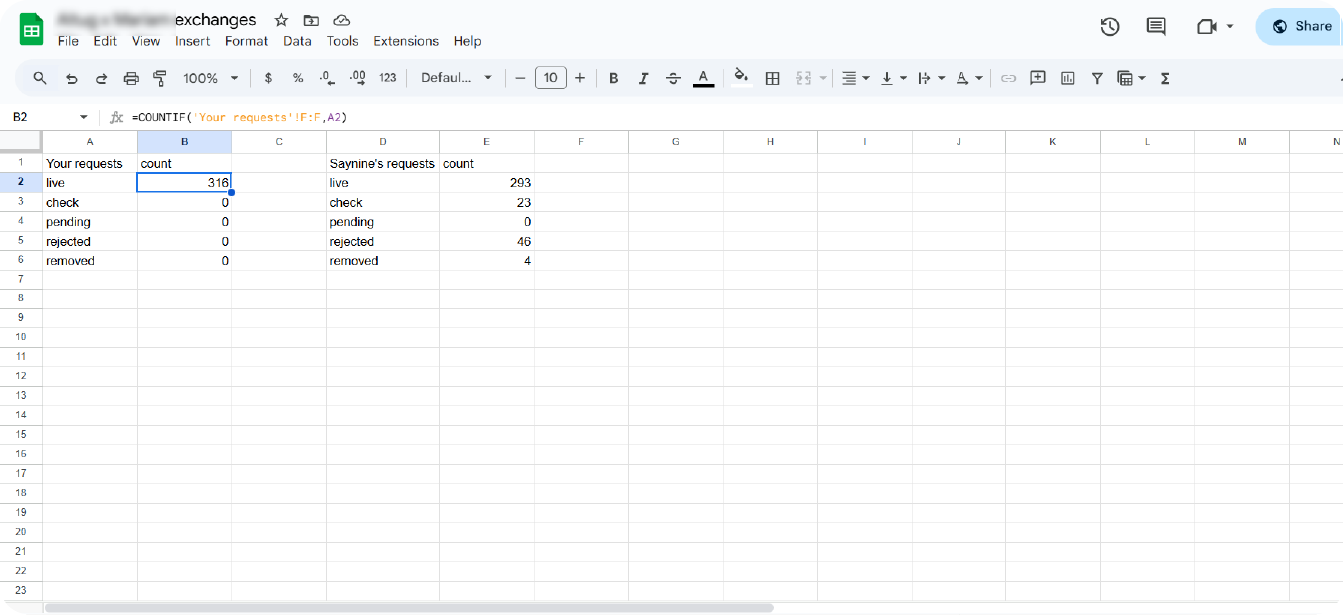
Voici une capture d'écran d'une feuille de suivi de l'un de nos spécialistes, montrant comment la formule permet un suivi sans effort des échanges de liens.
Ainsi, savoir utiliser les formules dans Google Sheets est essentiel pour que notre équipe automatise des tâches comme celle-ci, et cela nous permet également de mettre en place des filtres personnalisés, des codes couleur et des calculs automatisés pour que tout reste clair et facile à suivre.
Collaboration simplifiée
Nous savons déjà qu'une communication fluide est essentielle pour un netlinking réussi, et Google Sheets facilite cela en permettant une collaboration en temps réel.
Nos Contact Success Managers partagent toujours la feuille avec les contacts, ainsi toutes les mises à jour sont instantanément visibles des deux côtés. Cela signifie qu’il n’y a pas besoin de suivis constants ni de fils d’e-mails interminables ; tout reste en ordre et à jour.
Beaucoup de nos spécialistes préfèrent également mentionner les contacts directement dans la feuille plutôt que d'envoyer des messages séparés.
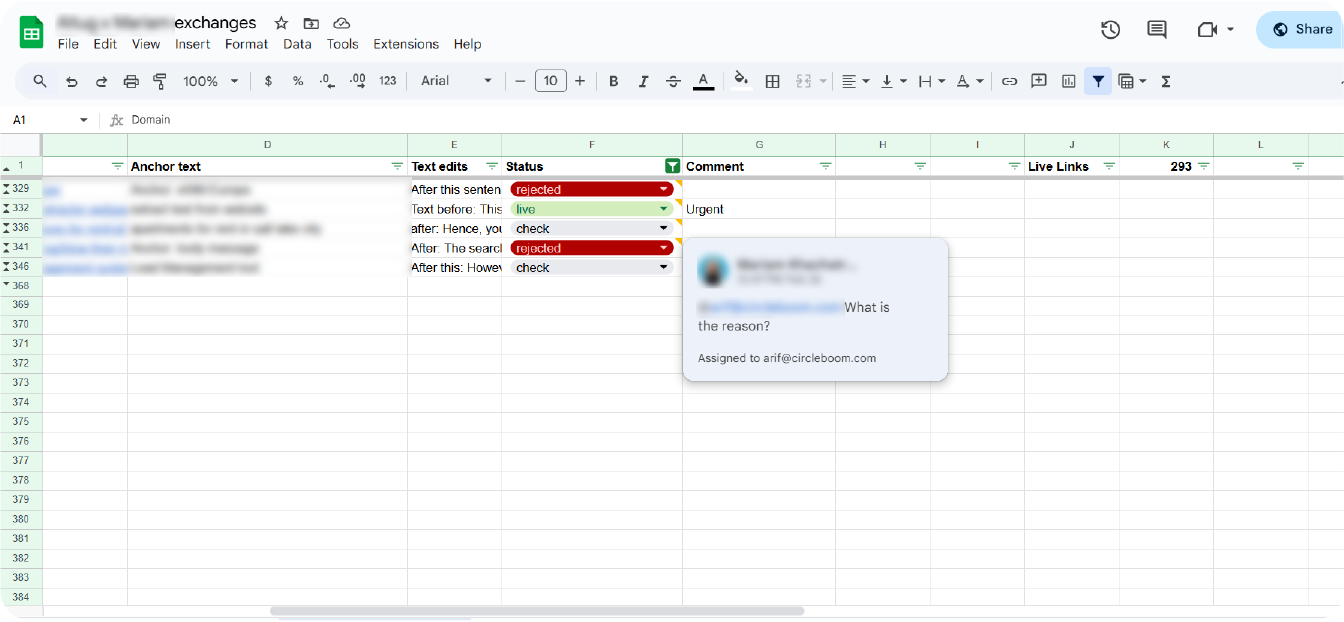
Voici un exemple de l'un de nos spécialistes, où ils ont mentionné les contacts directement dans la feuille pour une communication plus facile et plus rapide.
Gérer les informations de contact
Alors, quand on gère de nombreuses conversations de netlinking, il est facile de perdre la trace des personnes que l'on a contactées.
C'est pourquoi nous gardons tout dans Google Sheets. Nous enregistrons les e-mails, les détails des informations et l'état de chaque prise de contact, afin de toujours savoir à qui nous avons parlé, qui a répondu et ce qu'il reste à faire.
Pas besoin de chercher dans les e-mails ou les messages. De plus, comme la feuille est partagée, tout membre de l'équipe peut vérifier les mises à jour et poursuivre la conversation sans confusion.
Formules Google Sheets que nous utilisons pour le netlinking
Des formules Google Sheets sont nécessaires pour diverses raisons.
Ils permettent à notre équipe de données de gérer les feuilles que nos spécialistes utilisent, réduisant ainsi le risque d'erreurs liées à la gestion manuelle des données.
Examinons comment utiliser les formules dans Google Sheets pour simplifier le flux de travail chez SayNine.
- RECHERCHEV pour trouver des valeurs
La fonction RECHERCHEV de Google Sheets recherche une valeur dans la première colonne d'une table et renvoie une valeur de la même ligne à partir d'une autre colonne.
Comment utiliser cette fonction dans le cadre du netlinking ?
Vous pouvez l'utiliser pour trouver les coordonnées de prospects de liens pour vos activités de création de liens.
ExempleUtiliser RECHERCHEV pour faire correspondre le domaine d'un site web avec une adresse e-mail de contact stockée dans une table séparée.
- SI / SI.SI pour le filtrage
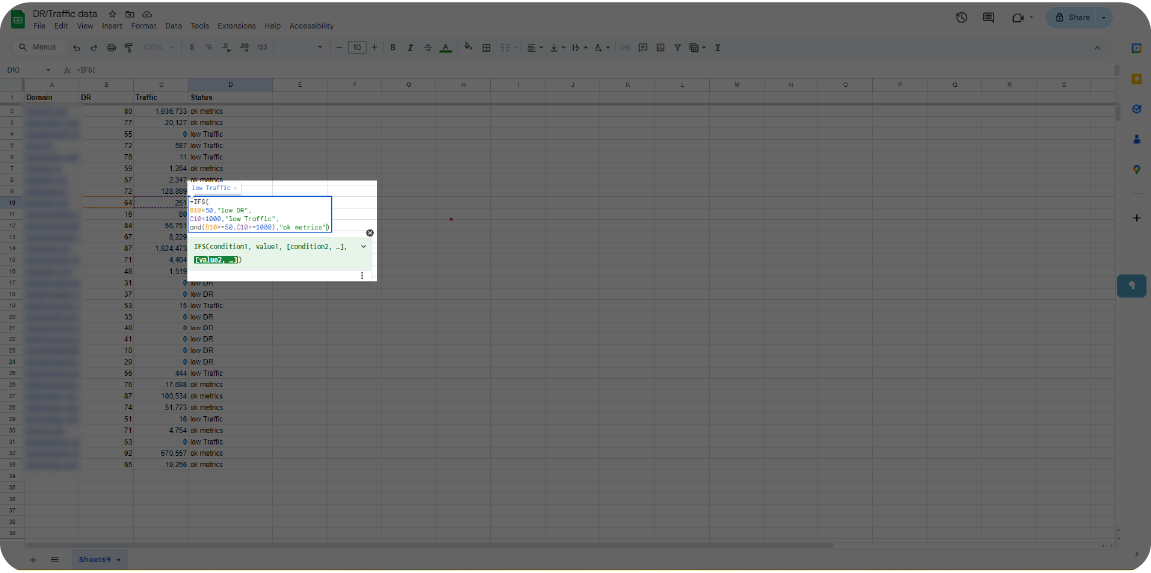
La fonction SI de Google Sheets évalue une condition spécifiée et renvoie une valeur si la condition est vraie et une autre valeur si la condition est fausse.
La fonction SI.CONDITIONS de Google Sheets est similaire à la fonction SI mais permet d'évaluer plusieurs conditions, renvoyant des résultats différents en fonction de la première condition vraie.
Comment utiliser cette fonction dans le cadre du netlinking ?
En tant que spécialiste du link building, vous pouvez l'utiliser pour filtrer vos prospects de liens en fonction de critères spécifiques.
ExempleUtiliser les SI pour signaler les sites Web qui répondent à certaines normes de qualité pour votre prospection.
- SIERREUR pour la gestion des erreurs
Cette fonction vérifie si une formule génère une erreur et renvoie une valeur spécifiée si cette erreur est détectée. Sinon, elle renvoie simplement le résultat de la formule.
Comment utiliser cette fonction dans le cadre du netlinking ?
Vous pouvez l'utiliser pour gérer les erreurs dans la prospection de liens.
ExempleUtiliser IFERROR pour afficher “Non trouvé” lorsqu'il manque les informations de contact d'un site Web (par exemple, une adresse e-mail) dans votre feuille de calcul.
- REGEXMATCH pour Repérer des Motifs
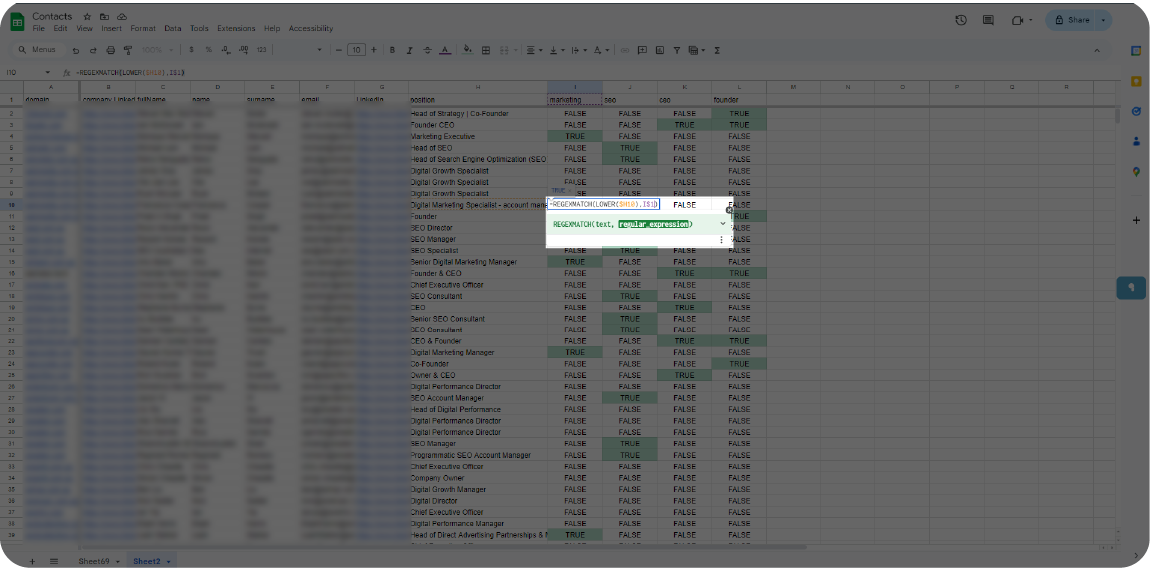
Google Sheets REGEXMATCH vérifie si une chaîne de texte spécifiée correspond à un modèle régulier et renvoie TRUE ou FALSE en conséquence.
Comment utiliser cette fonction dans le cadre du netlinking ?
Vous pouvez l'utiliser pour identifier des modèles dans les URL ou le texte d'ancrage.
ExempleUtiliser REGEXMATCH pour trouver des sites web qui ont des mots-clés spécifiques et similaires dans leurs noms de domaine.
- IMPORTRANGE pour l'importation de données
IMPORTRANGE de Google Sheets – une fonction qu'Excel n'a pas, importe des données d'une plage de cellules d'un autre document Google Sheets dans la feuille actuelle que vous utilisez.
Comment utiliser cette fonction dans le cadre du netlinking ?
Vous pouvez l'utiliser pour combiner des données provenant de plusieurs feuilles de calcul de création de liens.
ExempleImporter les données de prospects de liens à partir des feuilles des différents membres de l'équipe dans la feuille principale que vous utilisez pour l'analyse.
- Requête pour Filtrage et Tri
La fonction QUERY de Google Sheets, qui est une autre fonction qu'Excel n'a pas, récupère des données d'une plage spécifiée dans un document Google Sheets en fonction de critères spécifiés.
Comment utiliser cette fonction dans le cadre du netlinking ?
Vous pouvez l'utiliser pour filtrer et trier les prospects de liens selon vos critères de choix.
Exemple: Utiliser QUERY pour extraire les sites Web avec une autorité de domaine élevée à partir d'une liste de vos prospects.
- ET / OU pour tester plusieurs conditions
Ceci est couramment utilisé lorsque vous devez vous assurer que plusieurs conditions sont remplies simultanément. ET renvoie VRAI si toutes les conditions spécifiées sont vraies. Sinon, il renvoie FAUX. OU renvoie VRAI si au moins une des conditions spécifiées que vous avez indiquées est vraie. Sinon, il renvoie FAUX.
Comment utiliser cette fonction dans le cadre du netlinking ?
Si vous voulez tester plusieurs conditions simultanément, vous pouvez utiliser cette fonction et filtrer les prospects de lien en conséquence.
ExempleUtiliser ET pour sélectionner des sites web qui répondent aux critères de qualité et de pertinence pour le démarchage.
- NB.SI pour compter des conditions spécifiques
Cela compte le nombre de cellules dans une plage qui répondent à une condition spécifiée.
Comment utiliser cette fonction dans le cadre du netlinking ?
Vous pouvez l'utiliser pour compter le nombre de prospects de liens qui répondent à une condition spécifique de votre part.
ExempleUtilisation de COUNTIF dans Google Sheets pour compter le nombre de sites Web dont l'autorité de domaine est supérieure à un certain seuil (par exemple, DA>20).
- DROITE / GAUCHE pour sélectionner des informations spécifiques
DROITE extrait un nombre spécifié de caractères du côté droit d'une chaîne de texte.
GAUCHE extrait un nombre spécifié de caractères du côté gauche d'une chaîne de texte.
Comment utiliser cette fonction dans le cadre du netlinking ?
Vous pouvez l'utiliser pour extraire des informations spécifiques à partir d'URL ou de texte d'ancrage.
ExempleUtiliser DROITE pour extraire le domaine de premier niveau d'une liste d'URL.
- LEN pour vérifier la longueur du texte
Il permet aux utilisateurs de déterminer rapidement la longueur (nombre de caractères) d'une chaîne de texte donnée.
LEN peut être utilisé dans des scénarios de validation de données pour s'assurer que le texte que vous saisissez ne dépasse pas une certaine longueur.
Comment utiliser cette fonction dans le cadre du netlinking ?
Vous pouvez l'utiliser pour vérifier la longueur du texte d'ancre ou des méta-descriptions.
ExempleUtiliser LEN pour s'assurer que le texte d'ancrage ne dépasse pas la limite maximale de caractères pour le placement du lien. Ou que la méta-description ne dépasse pas une certaine limite de caractères (par exemple, <155 caractères).
- SPLIT pour séparer les URL
Elle divise une chaîne de caractères en sous-chaînes distinctes selon une spécification et renvoie un tableau des sous-chaînes.
Comment utiliser cette fonction dans le cadre du netlinking ?
Vous pouvez l'utiliser pour décomposer les URL ou le texte d'ancre en composants séparés.
ExempleUtiliser la fonction SPLIT de Google Sheets pour séparer un domaine de son URL.
- FILTRER pour filtrer des données spécifiques
Lorsque vous appliquez un filtre, celui-ci renvoie un sous-ensemble de données d'une plage en fonction de critères spécifiés.
Comment utiliser cette fonction dans le cadre du netlinking ?
Vous pouvez l'utiliser pour sélectionner des prospects de liens en fonction de critères spécifiques que vous souhaitez.
ExempleUtilisation de la fonction FILTER de Google Sheets pour filtrer et identifier les sites Web à forte autorité et pertinence pour les campagnes de prospection.
Conclusion
Alors, l'utilisation de formules Google Sheets a considérablement amélioré notre processus de création de liens. Voici pourquoi :
- Les formules Google Sheets aident à automatiser les tâches, à suivre les progrès et à simplifier la communication, ce qui facilite l'organisation.
- Savoir utiliser les formules dans Google Sheets permet aux utilisateurs de personnaliser et de filtrer les données selon des besoins spécifiques et de réduire les erreurs manuelles.
- La fonctionnalité de collaboration en temps réel dans Google Sheets nous permet de travailler simultanément, en gardant tout à jour et en réduisant les barrières de communication.
On peut dire sans risque que Google Sheets est devenu plus qu'un simple outil pour nous. C'est l'épine dorsale de tout notre processus de création de liens.
FAQ sur les formules Google Sheets
Puis-je automatiser des tâches avec Google Sheets ?
Absolument ! Avec les formules Google Sheets, vous pouvez automatiser des tâches répétitives comme compter des liens ou trier des statuts d'e-mails.
Et si je ne suis pas un expert de Google Sheets ?
Pas de souci ! Vous n'avez pas besoin d'être un pro pour utiliser Google Sheets pour le netlinking. Les formules sont simples à apprendre, et il existe une tonne de guides en ligne pour vous aider dans votre démarche.
Qu'est-ce qui rend Google Sheets différent des autres outils ?
C'est la simplicité ! Vous n'avez pas besoin d'un diplôme spécial pour l'utiliser. De plus, les formules de Google Sheets sont suffisamment flexibles pour s'adapter à vos besoins en matière de link building.
Est-il sécuritaire d'utiliser Google Sheets pour le netlinking ?
Ouais, Google Sheets est soutenu par de solides fonctionnalités de sécurité comme l'authentification à deux facteurs.


Quiz
Testons vos connaissances.
Laissez votre email ci-dessous pour recevoir un certificat SayNine !
Êtes-vous sûr ?