



Итак, управление кампаниями по наращиванию ссылок часто может показаться непосильным, верно? Так вот, именно поэтому мы обращаемся к Google Таблицам.
На самом деле, больше чем 900 миллионов человек активно используют Google Sheets каждый месяц, многие из них без каких-либо специальных знаний.
Так почему это работает так хорошо для нас? Потому что Google Таблицы удобны для пользователя и не требуют профессионального обучения для начала работы.
В этой статье мы поделимся формулами, советами и приемами, которые наши специалисты используют, чтобы сделать линкбилдинг проще и эффективнее. Эти простые стратегии могут существенно повлиять на ваши усилия по линкбилдингу.
Готовы увидеть, как мы это используем? Давайте начнем!
Что такое Google Таблицы?
Google Sheets — это облачная программа для работы с электронными таблицами, которая позволяет создавать, редактировать и совместно работать над электронными таблицами онлайн в режиме реального времени.
В целом, для нас Google Sheets — это гибкий и простой в использовании инструмент для управления данными и выполнения различных задач анализа.
Важность Google Таблиц для построения ссылок
Итак, почему мы выбираем Google Sheets для линкбилдинга? Для нас ключевым моментом является отслеживание всего в одном месте. Мы используем Google Sheets для управления как веб-сайтами, на которые мы нацелены, так и контактами, с которыми мы связываемся.
Таким образом, ничего не будет упущено или пропущено.
С помощью формул Google Таблиц мы можем быстро увидеть, с какими веб-сайтами мы связывались, отслеживать, когда нужно повторно связаться, и следить за нашим прогрессом. Мы также используем ее для подсчета отказов, ожидающих запросов и иногда удаленных ссылок, что обеспечивает четкое представление о текущем состоянии.
Короче говоря, это помогает нам оставаться сосредоточенными и эффективными, когда все четко изложено.
Как Google Таблицы могут принести пользу ссылочному маркетингу
Благодаря табличному формату Google Sheets предлагает организованную платформу для автоматизации линкбилдинга.
Это позволяет пользователям создавать вкладки для различных целей, поиск возможностей обмена ссылками, взаимодействие и отслеживание, что является хорошим и структурированным подходом к задачам по созданию ссылок.
Линкбилдинг часто требует командной работы, включая сотрудничество с другими членами команды. Так.
Google Таблицы позволяют вам совместно работать в режиме реального времени, когда несколько пользователей могут одновременно работать над одним документом.
Пользователи могут научиться использовать формулы в Google Таблицах с хитростями для своих конкретных задач линкбилдинга. Это может быть что-то вроде добавления формул Google Таблиц для автоматических расчетов, создания фильтров для сортировки данных и т. д.
Итак, давайте узнаем, почему мы доверяем Google Sheets для эффективной рабочей среды.
Преимущества платформы
Google Таблицы “живут” в облаке. Это означает, что вы можете получить доступ к своим таблицам из любого места при наличии интернет-соединения, что облегчает совместную работу.
Несколько пользователей могут одновременно работать над одной и той же таблицей Google, что делает ее идеальной для координации усилия по охвату и отслеживание прогресса приобретения ссылок в реальном времени.
Вот почему Google Таблицы – наш выбор.
Ключевые особенности
Google Sheets поставляется со всеми необходимыми инструментами для линкбилдинга, такими как QUERY и IMPORTRANGE, которые помогают легко организовывать и отслеживать ваш прогресс. Хотя в нем может не быть всех продвинутых функций, он предоставляет все необходимое, чтобы оставаться в курсе ваших усилий по линкбилдингу.
Эти функции упрощают совместную работу и отслеживание, хотя некоторые специальные настройки могут потребовать немного творчества.
Пользовательский интерфейс
Google Таблицы имеют простой и удобный интерфейс, доступный прямо из вашего браузера.
Никаких сложных меню или беспорядка – только то, что вам нужно, чтобы оставаться организованным.
Таким образом, многим им легче пользоваться, чем другими инструментами, что делает его идеальным для выполнения задач по построению ссылок, не теряясь во всех дополнительных функциях.
Надёжная защита
Как часто подчеркивают наши специалисты, Google Таблицы поддерживаются надежной системой аутентификации Google, что обеспечивает высокий уровень безопасности ваших данных.
Он включает в себя основные функции, такие как двухфакторная аутентификация и единый вход, добавляя дополнительный уровень защиты.
Кроме того, благодаря регулярным обновлениям от Google вы можете быть уверены, что меры безопасности постоянно совершенствуются, обеспечивая безопасность ваших проектов по созданию ссылок.
Почему мы используем Google Sheets для построения ссылок
Для нашей команды Google Sheets — это как центр управления для линкбилдинга. Именно там мы отслеживаем каждый контакт, последующие действия и ответы.
Итак, давайте обсудим, почему мы используем это для построения ссылок.
Настраиваемость и гибкость
Одно из самых больших преимуществ Google Sheets заключается в том, насколько легко мы можем адаптировать его к нашему рабочему процессу линкбилдинга. Это позволяет нам структурировать наши данные именно так, как нам нужно.
Например, в нашей таблице отслеживания менеджеры по работе с клиентами используют формулу, которая автоматически подсчитывает, скольким контактам они должны предоставить ссылки и скольким мы должны предоставить ссылки. Это помогает нам контролировать обмен ссылками, не проверяя и не обновляя данные вручную постоянно.
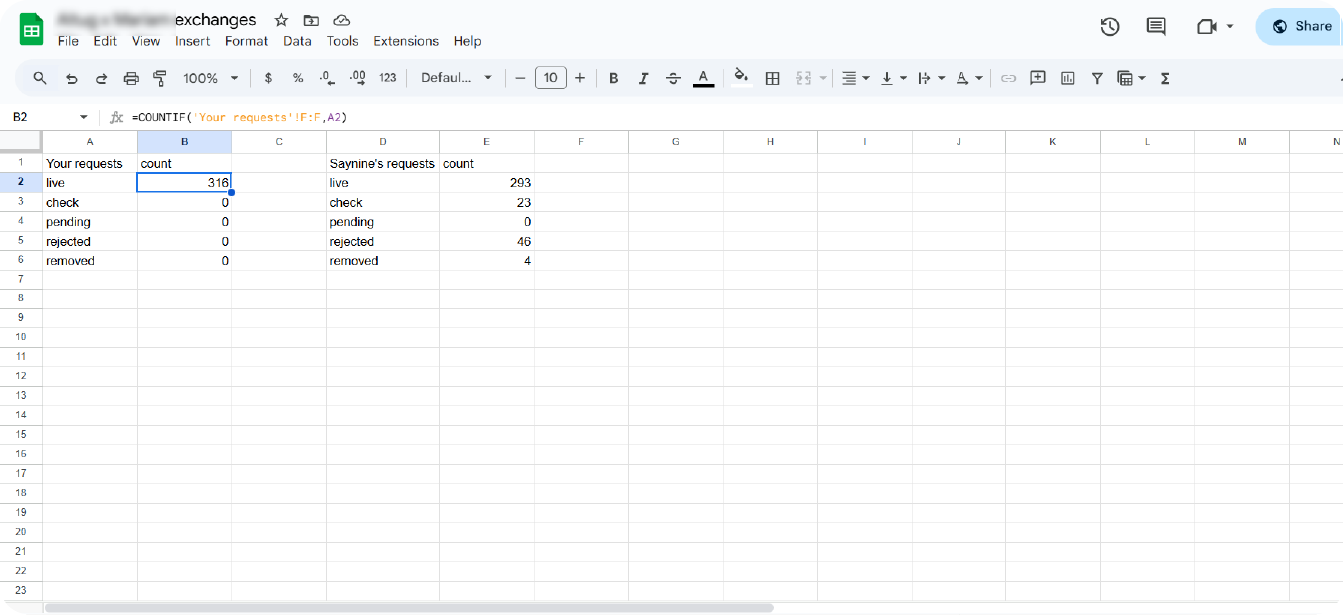
Вот снимок экрана из одной из наших таблиц отслеживания специалистами, показывающий, как формула помогает без труда отслеживать обмен ссылками.
Итак, знание того, как использовать формулы в Google Sheets, является ключом для нашей команды к автоматизации таких задач, а также позволяет нам настраивать пользовательские фильтры, цветовые коды и автоматические расчеты, чтобы все было понятно и легко отслеживалось.
Сотрудничество стало проще
Мы уже знаем, что поддержание бесперебойной связи имеет важное значение для успешного построения ссылок, а Google Sheets облегчает это, позволяя совместно работать в режиме реального времени.
Наши менеджеры по успешному взаимодействию с клиентами всегда делятся таблицей с контактами, поэтому все обновления мгновенно видны обеим сторонам. Это означает, что нет необходимости в постоянных последующих действиях или бесконечных цепочках электронных писем; все остается в порядке и актуальным.
Многие наши специалисты также предпочитают указывать контакты прямо в таблице, а не отправлять отдельные сообщения.
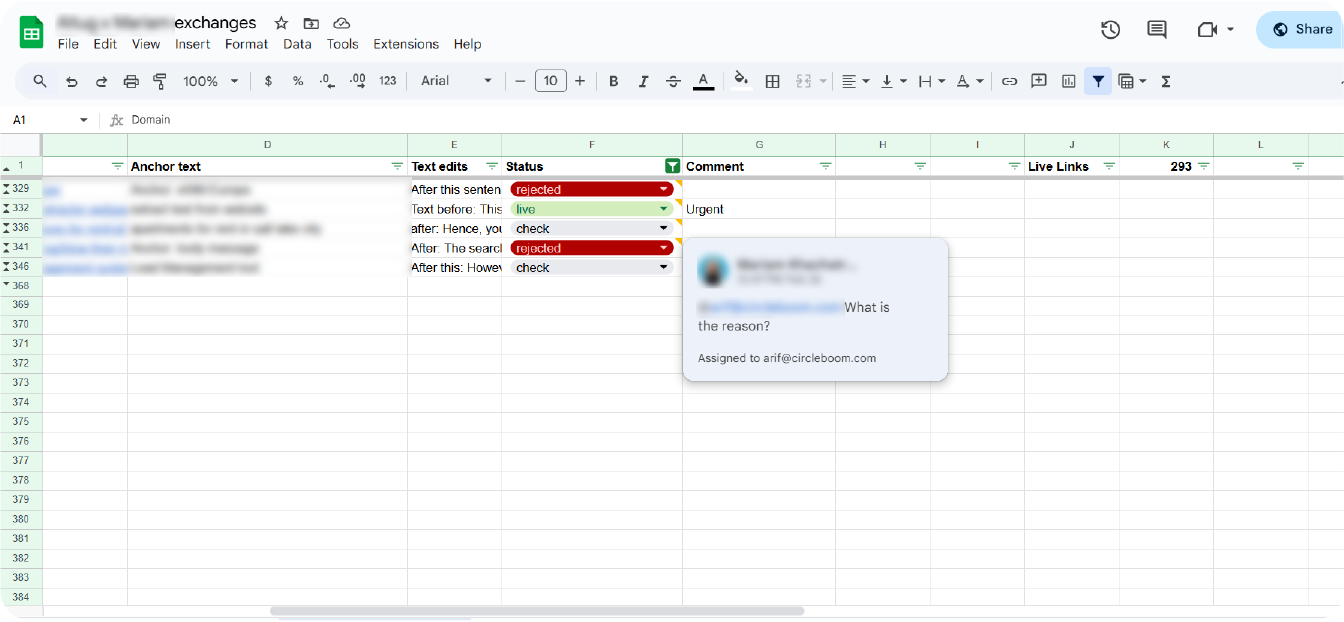
Вот пример от одного из наших специалистов, где он упомянул контакты непосредственно в таблице для более легкого и быстрого общения.
Организация контактной информации
Итак, при ведении множества переговоров по созданию ссылок легко потерять контроль над тем, с кем мы уже связались.
Вот почему мы храним все в Google Таблицах. Мы сохраняем электронные письма, подробную информацию и статус каждой рассылки, поэтому мы всегда знаем, к кому обращались, кто ответил и что еще нужно сделать.
Больше не нужно искать по электронной почте или в сообщениях. Кроме того, поскольку таблица общедоступна, любой член команды может проверять обновления и продолжать разговор без путаницы.
Формулы Google Sheets, которые мы используем для линкбилдинга
Формулы Google Таблиц нужны по разным причинам.
Они позволяют нашей команде по работе с данными управлять таблицами, которые используют наши специалисты, снижая риск ошибок, связанных с ручным управлением данными.
Давайте посмотрим, как использовать формулы в Google Таблицах для упрощения рабочего процесса в SayNine.
- ВПР для поиска значений
Функция ВПР (VLOOKUP) в Google Таблицах ищет значение в первом столбце таблицы и возвращает значение из другого столбца той же строки.
Как использовать эту функцию в построении ссылок?
Вы можете использовать его для поиска контактной информации потенциальных партнеров для ваших линкбилдинговых активностей.
ПримерИспользование VLOOKUP для сопоставления домена веб-сайта с контактным адресом электронной почты, хранящимся в отдельной таблице.
- ЕСЛИ / ЕСЛИ.ЛОГИЧЕСКИХ для Фильтрации
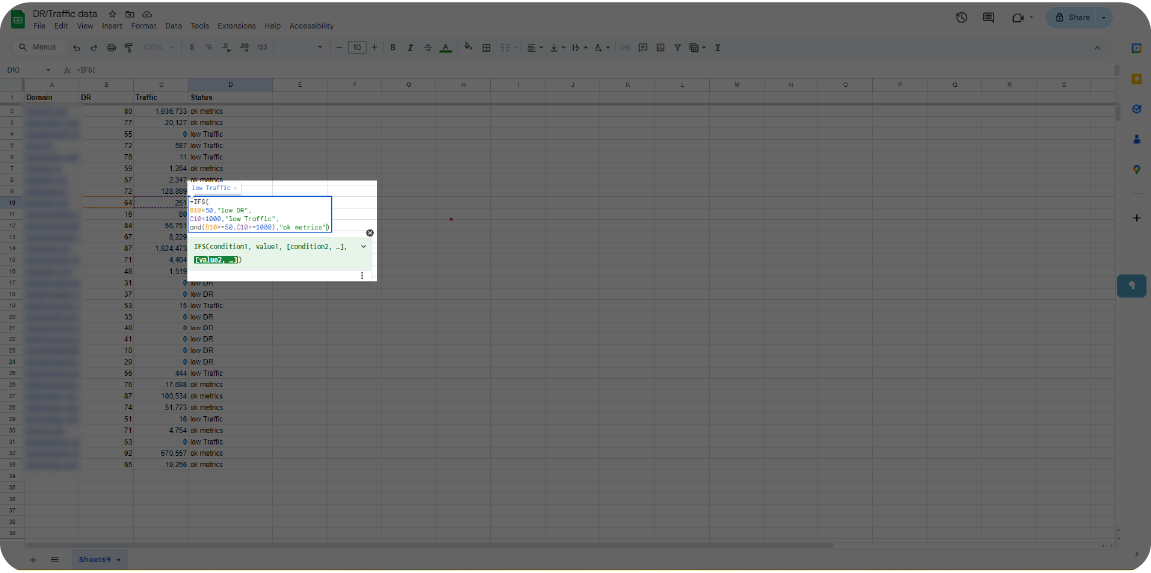
Функция ЕСЛИ Google Sheets оценивает указанное условие и возвращает одно значение, если условие истинно, и другое значение, если условие ложно.
Функция IFS в Google Sheets похожа на IF, но позволяет проверять несколько условий, возвращая разные результаты в зависимости от первого истинного условия.
Как использовать эту функцию в построении ссылок?
Как специалист по линкбилдингу, вы можете использовать его для фильтрации потенциальных ссылок по заданным критериям.
ПримерС помощью IF для пометки веб-сайтов, отвечающих определенным стандартам качества для вашего взаимодействия.
- IFERROR для обработки ошибок
Эта функция проверяет, приводит ли формула к ошибке, и возвращает указанное значение, если такая ошибка обнаружена. В противном случае она просто возвращает результат формулы.
Как использовать эту функцию в построении ссылок?
Вы можете использовать это для обработки ошибок при поиске ссылок.
ПримерИспользование IFERROR для отображения “Не найдено”, если контактная информация веб-сайта (например, адрес электронной почты) отсутствует в вашей таблице.
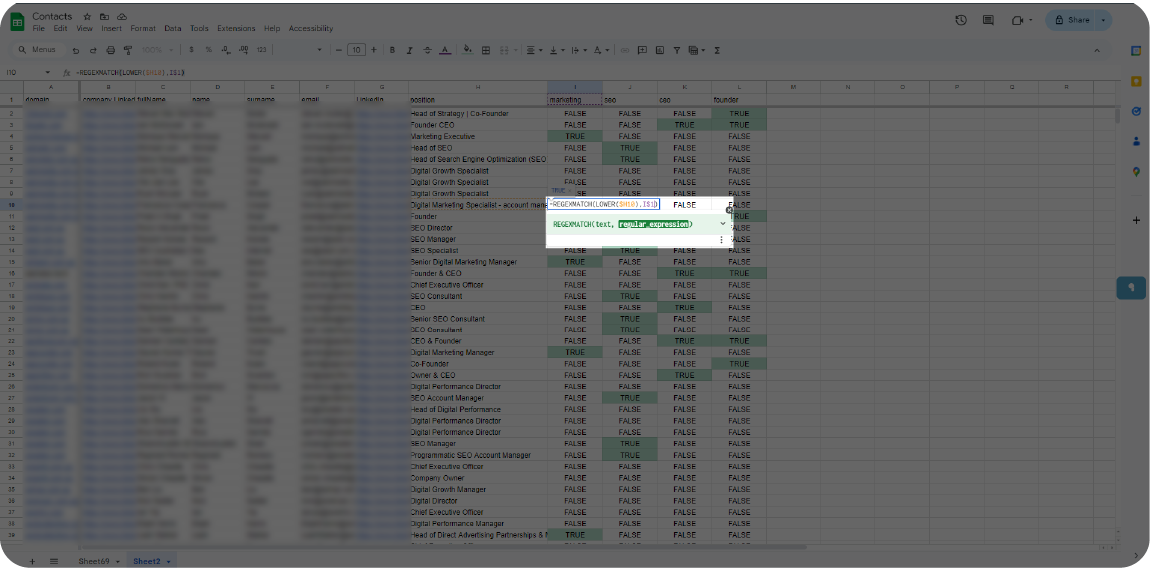
- REGEXMATCH для поиска шаблонов
Функция Google Sheets REGEXMATCH проверяет, соответствует ли указанная текстовая строка регулярному выражению, и возвращает TRUE или FALSE соответственно.
Как использовать эту функцию в построении ссылок?
Вы можете использовать его для идентификации шаблонов в URL-адресах или тексте ссылок.
ПримерИспользование REGEXMATCH для поиска веб-сайтов с конкретными и похожими ключевыми словами в их доменных именах.
- IMPORTRANGE для импорта данных
IMPORTRANGE Google Sheets — функция, которой нет в Excel, импортирует данные из диапазона ячеек из другого документа Google Sheets в текущий используемый вами лист.
Как использовать эту функцию в построении ссылок?
Его можно использовать для объединения данных из нескольких электронных таблиц по созданию ссылок.
ПримерИмпорт данных о потенциальных ссылках из таблиц различных членов команды в основную электронную таблицу, которую вы используете для анализа.
- ЗАПРОС для Фильтрации и Сортировки
Функция QUERY в Google Sheets, которую также нет в Excel, извлекает данные из указанного диапазона в документе Google Sheets на основе заданных критериев.
Как использовать эту функцию в построении ссылок?
Вы можете использовать ее для фильтрации и сортировки потенциальных клиентов по ссылкам на основе выбранных вами критериев.
ПримерИспользование QUERY для извлечения веб-сайтов с высоким авторитетом домена из списка ваших потенциальных клиентов.
- И / ИЛИ для тестирования нескольких условий
Это часто используется, когда вам нужно убедиться, что несколько условий выполняются одновременно. AND возвращает TRUE, если все указанные условия истинны. В противном случае он возвращает FALSE. OR возвращает TRUE, если хотя бы одно из указанных вами условий истинно. В противном случае он возвращает FALSE.
Как использовать эту функцию в построении ссылок?
Если вы хотите проверить несколько условий одновременно, вы можете использовать эту функцию и соответствующим образом отфильтровать потенциальных клиентов.
Пример: Использование AND для выбора веб-сайтов, соответствующих как критериям качества, так и релевантности для охвата.
- СЧЁТЕСЛИ для подсчёта по определённым условиям
Подсчитывает количество ячеек в диапазоне, удовлетворяющих определенному условию.
Как использовать эту функцию в построении ссылок?
Вы можете использовать ее для подсчета количества потенциальных клиентов по ссылкам, которые соответствуют вашему конкретному условию.
Пример: Используем Google Sheets COUNTIF для подсчета количества веб-сайтов с авторитетом домена выше определенного порога (например, DA>20).
- ВЛЕВО / ВПРАВО для выбора конкретной информации
RIGHT извлекает указанное количество символов из правой части текстовой строки.
LEFT извлекает указанное количество символов из левой части текстовой строки.
Как использовать эту функцию в построении ссылок?
Его можно использовать для извлечения конкретной информации из URL-адресов или текста ссылок.
ПримерИспользование RIGHT для извлечения домена верхнего уровня из списка URL-адресов.
- LEN для проверки длины текста
Это позволяет пользователям быстро определять длину (количество символов) заданной текстовой строки.
LEN может использоваться в сценариях проверки данных, чтобы гарантировать, что вводимый текст не превышает определенную длину.
Как использовать эту функцию в построении ссылок?
Это можно использовать для проверки длины анкорного текста или мета-описаний.
ПримерИспользование LEN для обеспечения того, чтобы якорный текст не превышал максимальный лимит символов для размещения ссылки. Или чтобы мета-описание не превышало определенный лимит символов (например, <155 символов).
- SPLIT для разделения URL
Разделяет текстовую строку на отдельные подстроки на основе спецификации и возвращает массив подстрок.
Как использовать эту функцию в построении ссылок?
Вы можете использовать ее для разбиения URL-адресов или текста ссылки на отдельные компоненты.
ПримерИспользуя функцию SPLIT в Google Sheets для разделения домена от URL.
- ФИЛЬТР для Фильтрации Конкретных Данных
При применении фильтра возвращается подмножество данных из диапазона на основе указанных критериев.
Как использовать эту функцию в построении ссылок?
Вы можете использовать его для выбора потенциальных клиентов для ссылок на основе заданных вами критериев.
Пример: Использование функции FILTER в Google Sheets для фильтрации и идентификации веб-сайтов с высоким авторитетом и релевантностью для кампаний по охвату.
Заключение
Таким образом, использование формул Google Sheets значительно улучшило наш процесс построения ссылок. Вот почему:
- Формулы Google Таблиц помогают автоматизировать задачи, отслеживать прогресс и упрощать рассылки, облегчая организацию.
- Знание формул в Google Таблицах позволяет пользователям настраивать и фильтровать данные в соответствии с конкретными потребностями и уменьшать количество ручных ошибок.
- Функция совместной работы в реальном времени в Google Таблицах позволяет нам работать одновременно, поддерживая всё в актуальном состоянии и сокращая коммуникационные барьеры.
Можно с уверенностью сказать, что Google Sheets стал для нас больше, чем просто инструментом. Это основа всего нашего процесса получения ссылок.
Часто задаваемые вопросы о формулах Google Таблиц
Можно ли автоматизировать задачи с помощью Google Таблиц?
Абсолютно! С помощью формул Google Таблиц вы можете автоматизировать повторяющиеся задачи, такие как подсчет ссылок или сортировка статусов оповещения.
Что, если я не эксперт по Google Таблицам?
Не волнуйтесь! Вам не обязательно быть профессионалом, чтобы использовать Google Sheets для построения ссылок. Формулы просты в изучении, и существует множество онлайн-руководств, которые помогут вам в этом.
Какие особенности делают Google Sheets отличным от других инструментов?
В этом вся простота! Вам не нужна специальная степень, чтобы им пользоваться. Плюс, формулы Google Sheets достаточно гибки, чтобы адаптироваться к вашим нуждам в линкбилдинге.
Безопасно ли использовать Google Sheets для построения ссылок?
Да, Google Таблицы защищены надежными функциями безопасности, такими как двухфакторная аутентификация.


Викторина
Давайте проверим ваши знания.
Оставьте свой адрес электронной почты ниже, чтобы получить сертификат SayNine!
Вы уверены?